Swotzy integratsioon
Kui kasutate Swotzy pakisaadetiste haldamiseks, saate selle Baltixiga ühendada. Kui klient valib kassas pakipunkti, uuendab Baltix automaatselt vastavat tellimust Swotzy süsteemis õige vedaja, teenuse ja pakipunktiga.
Vahekaart External Provider on nähtav ainult siis, kui teie rakendus töötab Pickup Only režiimis. Kui te vahekaarti ei näe, minge Settings > General ja lülitage rakenduse režiim ümber.
Eeltingimused
1. Swotzy konto API juurdepääsuga
Looge konto aadressil Swotzy.
2. Hankige Swotzy API võti
- Minge vasakpoolsesse külgmenüüsse.
- Seejärel klõpsake vahekaardile Integrations (1).
- Seejärel klõpsake menüüelemendile API (2).
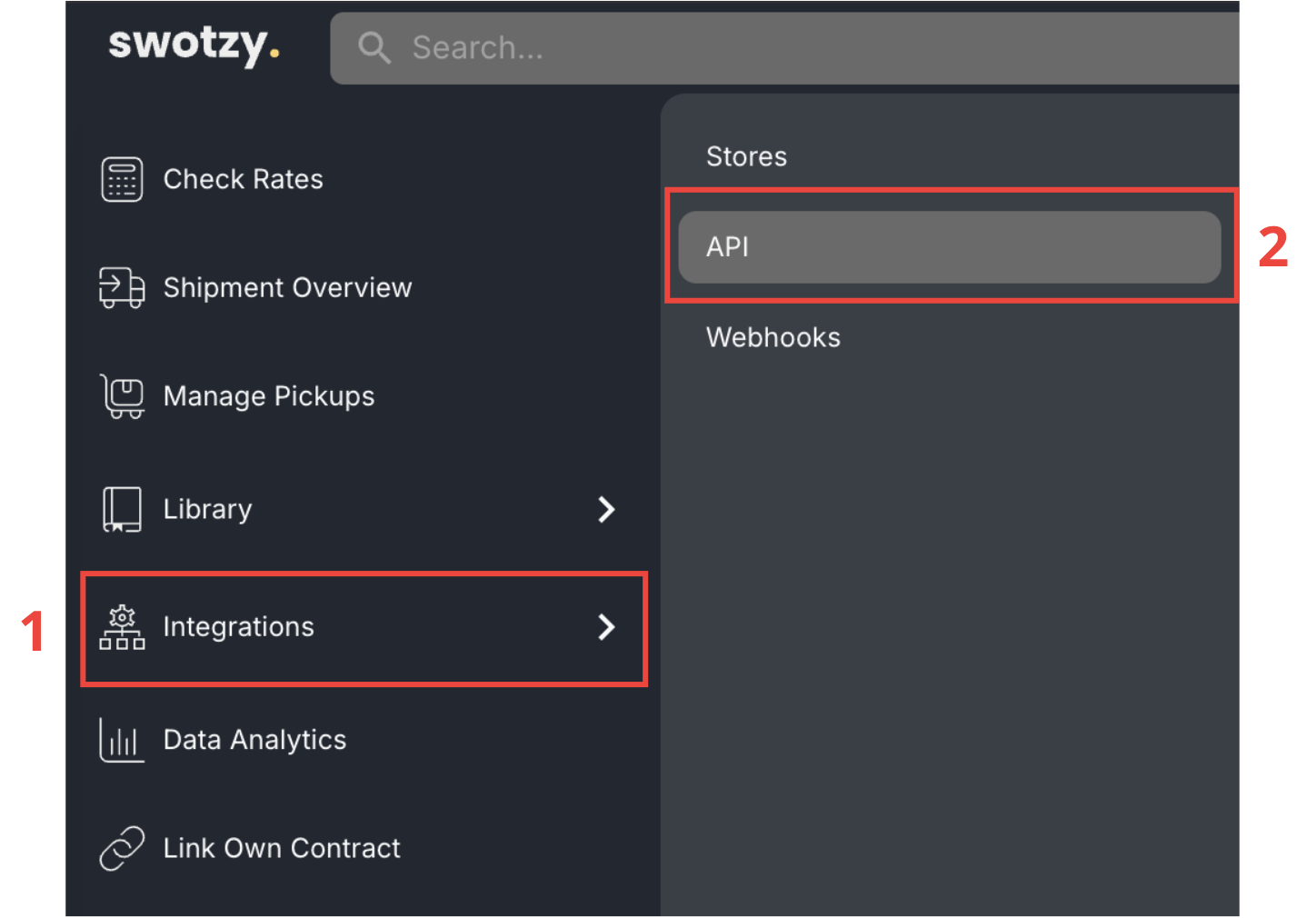
- Looge uus API võti.
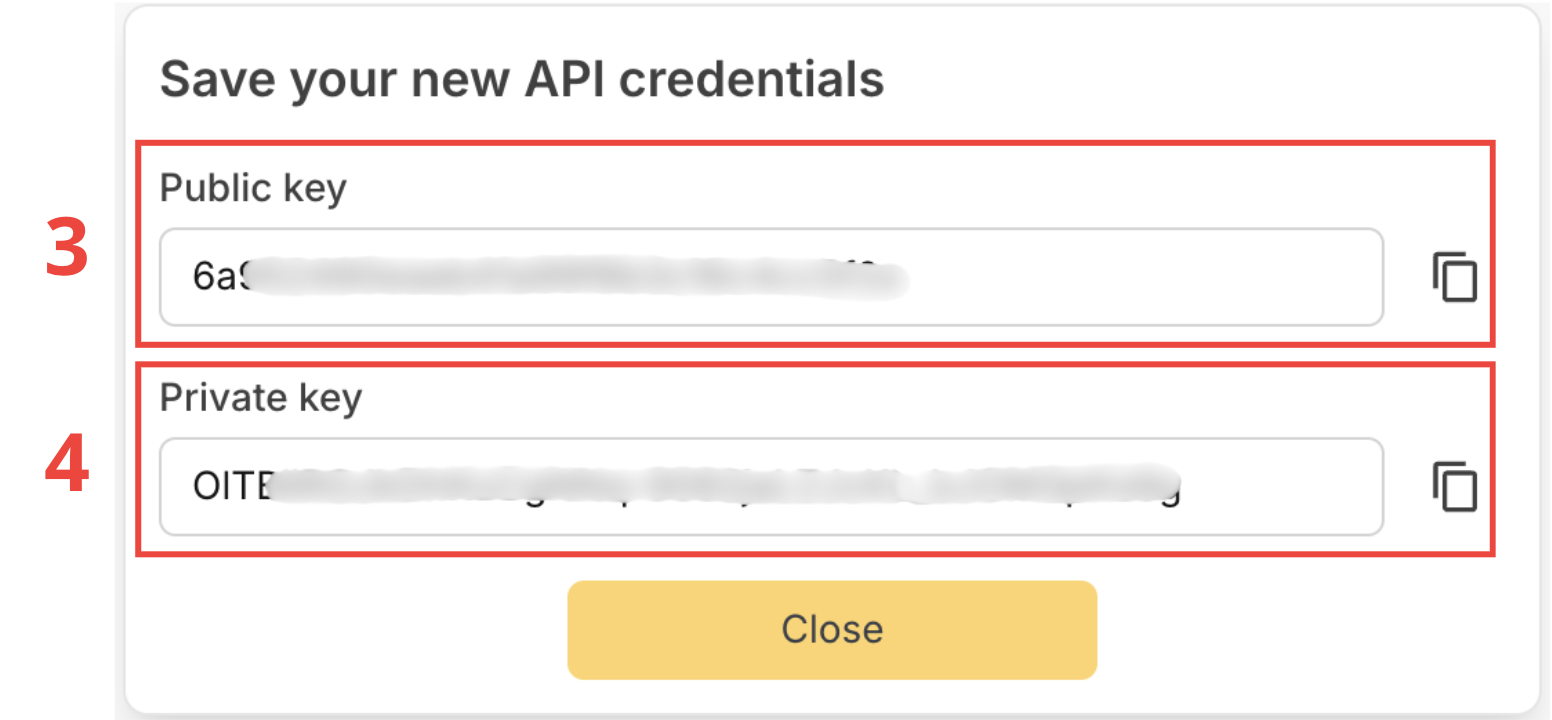
- Salvestage (3) avalik võti ja (4) privaatvõti.
- Seejärel minge Ühendage Swotzy
3. Seadistage toodete kaal ja mõõtmed Shopifys
Igal tootevariatsioonil teie Shopify poes peab olema konfigureeritud selle kaal ja paketi mõõtmed (pikkus, laius, kõrgus). Baltix saadab need andmed Swotzy-le tellimuse uuendamisel — kui need puuduvad, võib Swotzy saadetisest keelduda või kasutada valesid vaikeväärtusi.
Nende seadistamiseks:
- Minge oma Shopify administraator > Products
- Avage toode ja kerige jaotiseni Shipping
- Täitke väljad Weight, Length, Width ja Height
- Korrake iga tootevariatsiooni jaoks
4. Lubage seade "Display store order ID on label"
Teie Swotzy armatuurlaual peate lubama "Display store order ID on label" oma integratsioonisäsadetes. Baltix kasutab Shopify tellimuse numbrit Swotzy tellimuste sobitamiseks — ilma selle seade lubamiseta sobitamine ebaõnnestub ja pakipunkti andmeid ei edastata.
Kuidas seadet lubada
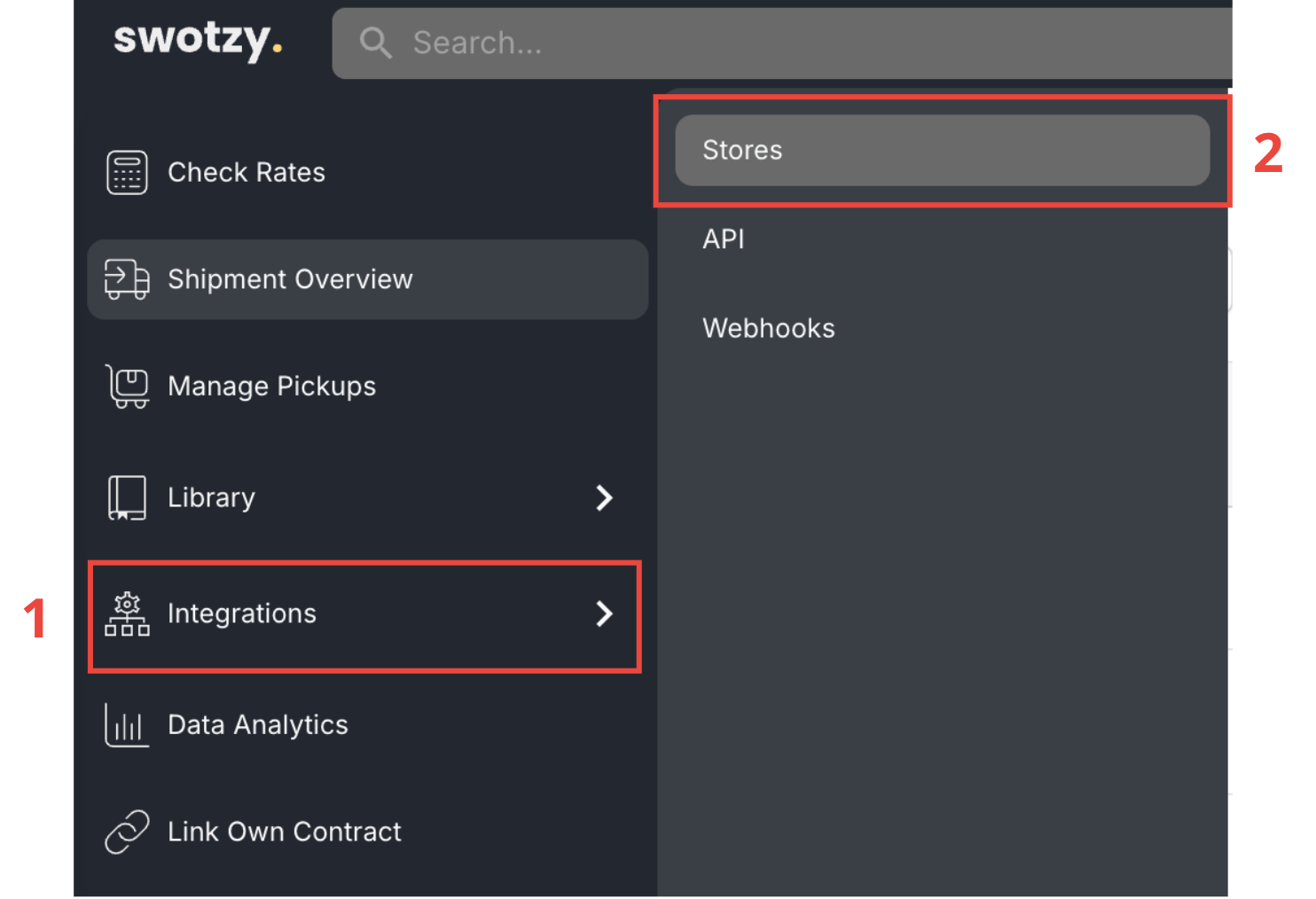
- Minge vasakpoolsesse külgmenüüsse
- Seejärel klõpsake vahekaardile Integrations (1)
- Seejärel klõpsake menüüelemendile Stores (2)
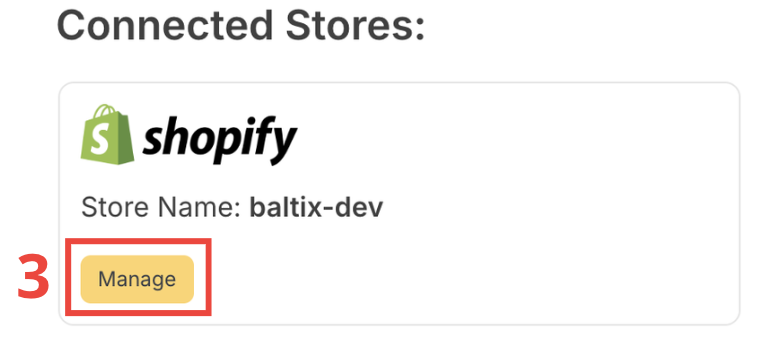
- Klõpsake nuppu Manage oma Shopify veebisaidil (3)
- Seejärel lubage Display store order ID on label

- Ärge unustage salvestada, klõpsates lehe allosas nuppu Save.

Ühendage Swotzy
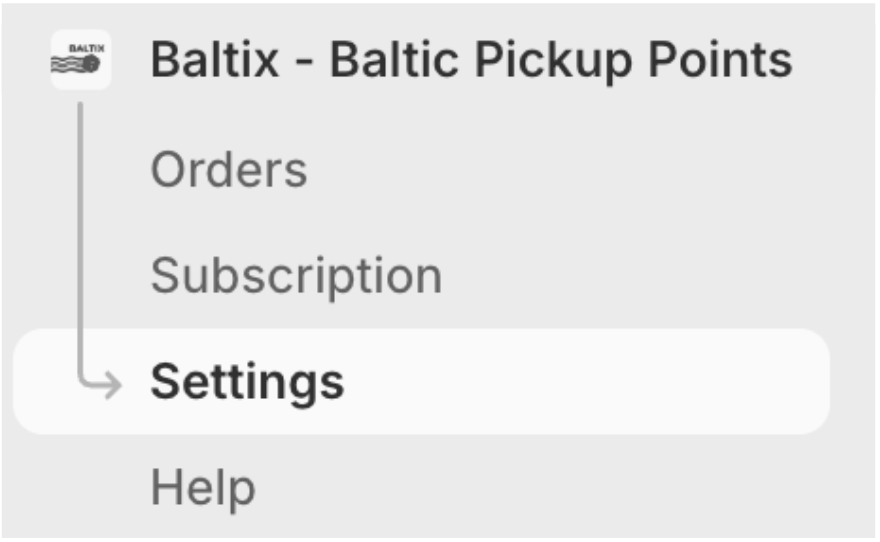
- Minge Baltix integratsioonide vahekaardile Settings.
- Seejärel External Provider (5).
- Sisestage avalik võti (3) tekstisisestusväljale (6).
- Sisestage privaatvõti (4) tekstisisestusväljale (7).
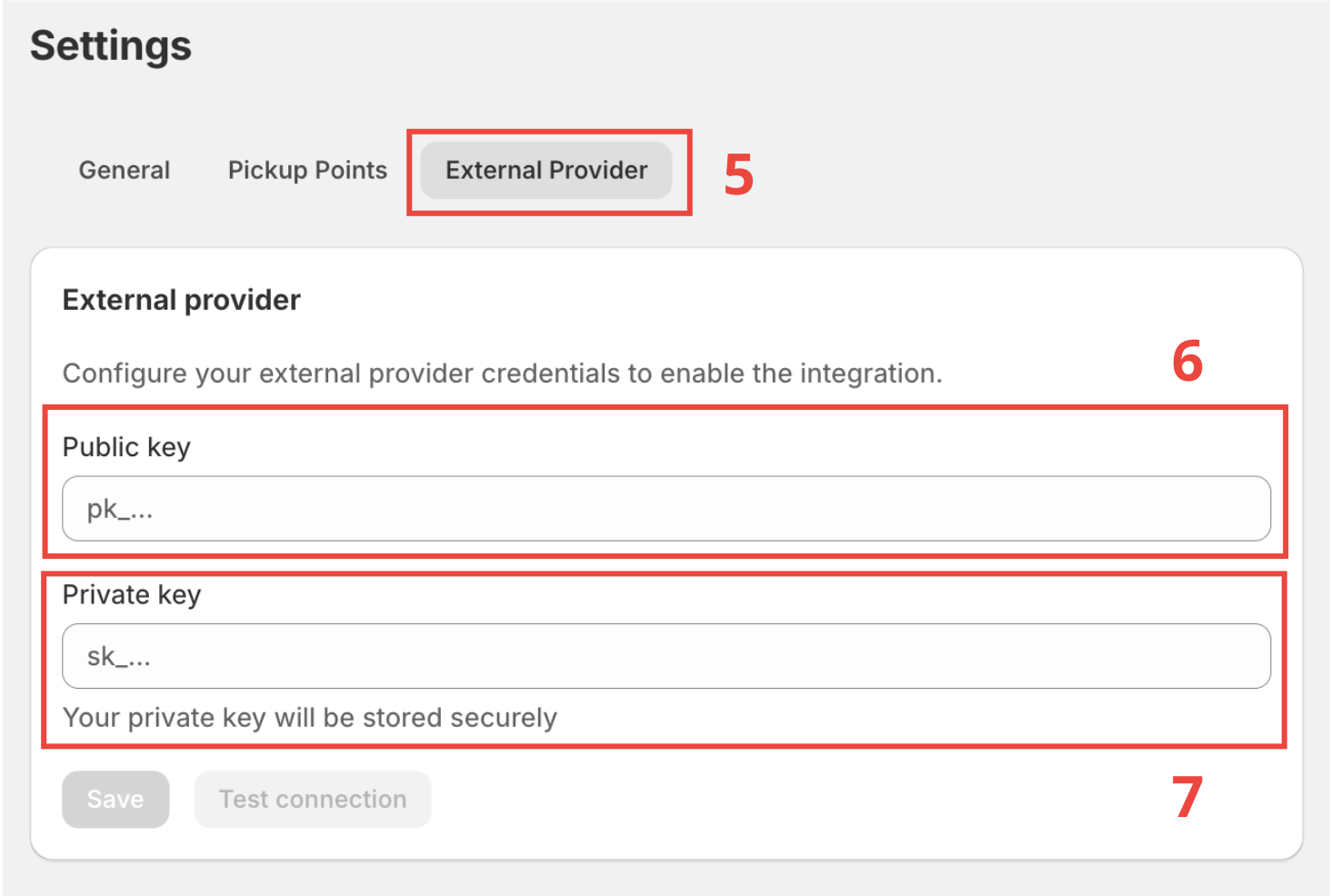
- Klõpsake Test connection, et kontrollida mandaatide kehtivust
- Klõpsake Save
Pärast salvestamist ilmub pealkirja kõrvale roheline märgis Connected.
Shopify platvormi piirangu tõttu ei ole praegu võimalik dünaamiliselt kohandada tarnehinda vedaja põhjal, mille klient valib. Kassas kuvatav tarnetariif on see, mille konfigureerisite oma Shopify tarnimisseadetes, sõltumata sellest, millise vedaja pakipunkti klient valib.
Vaadake Tarnimisviisi seadistamine oma tarnetasude konfigureerimiseks
Seadistuse lõpetamiseks järgige neid juhendeid:
- Google Mapsi seadistamine — nõutav pakipunkti kaardi jaoks kassas
- Tarnimisviisi seadistamine — konfigureerige oma tarnetasud
- Laienduste seadistamine — aktiveerige kassa laiendused
Kuidas see toimib
Kui klient esitab tellimuse ja valib pakipunkti:
- Baltix saab Shopify veebikonksu koos tellimuse andmetega
- Taustatöö otsib vastavat tellimust Swotzy süsteemist (tellimuse numbri või kliendi e-posti alusel)
- Töö uuendab Swotzy tellimust:
- Vedajaga (Omniva, DPD, Latvijas Pasts jne)
- Teenuse tüübiga (
PARCELSHOP) - Valitud pakipunkti ID-ga
- Kliendi telefoninumbriga
- Paketi mõõtmetega (tootevariatsiooni andmetest, kui saadaval)
Kui Swotzy tellimust ei leita koheselt (sünkroonimise viivitus), proovib töö automaatselt kuni 5 korda eksponentsiaalse taganemisega.
Tellimuse sünkroonimise olek
Iga tellimus Baltixis jälgib Swotzy edastamise olekut:
- PENDING — Töö on järjekorras või käimas
- SUCCESS — Pakipunkt edastati Swotzy-le edukalt
- FAILED — Kõik katsed ebaõnnestusid (vaadake veateadet tellimuse detaililehel)
Ebaõnnestunud edastust saate tellimuse detaililehelt käsitsi uuesti proovida.
Katkestage Swotzy ühendus
- Minge Settings > External Provider
- Klõpsake Delete
See eemaldab salvestatud mandaadid. Juba Swotzy-le edastatud tellimusi ei mõjutata.
Tõrkeotsing
| Probleem | Lahendus |
|---|---|
| "Connection failed" testil | Kontrollige avalikku ja privaatvõtit. Veenduge, et lisatühikuid pole. |
| Tellimus on kinni olekus PENDING | Võtke ühendust toega |
| Tellimus näitab FAILED | Avage tellimuse detail, et näha viga. Levinud põhjus: tellimust polnud Swotzy-s veel loodud, kui Baltix üritas seda uuendada. Ärge muretsege, Baltix proovib uuesti, kuni tellimus on muudetud |
| Swotzy tellimus on juba töödeldud | Kui tellimus lahkus Swotzy-s "mustand" staatusest enne, kui Baltix sai seda uuendada, märgib Baltix selle olekuks SUCCESS (tegevus pole vajalik). |