Інтеграція зі Swotzy
Якщо ви використовуєте Swotzy для керування відправленнями посилок, ви можете підключити його до Baltix. Коли клієнт обирає пункт видачі під час оформлення замовлення, Baltix автоматично оновить відповідне замовлення в Swotzy з правильним перевізником, послугою та пунктом видачі.
Вкладка External Provider видима лише коли ваш додаток працює в режимі Pickup Only. Якщо ви не бачите цю вкладку, перейдіть до Settings > General і змініть режим додатку.
Передумови
1. Акаунт Swotzy з доступом до API
Створіть акаунт на Swotzy.
2. Отримайте ключ API Swotzy
- Перейдіть до лівого бічного меню.
- Натисніть вкладку Integrations (1).
- Натисніть пункт меню API (2).
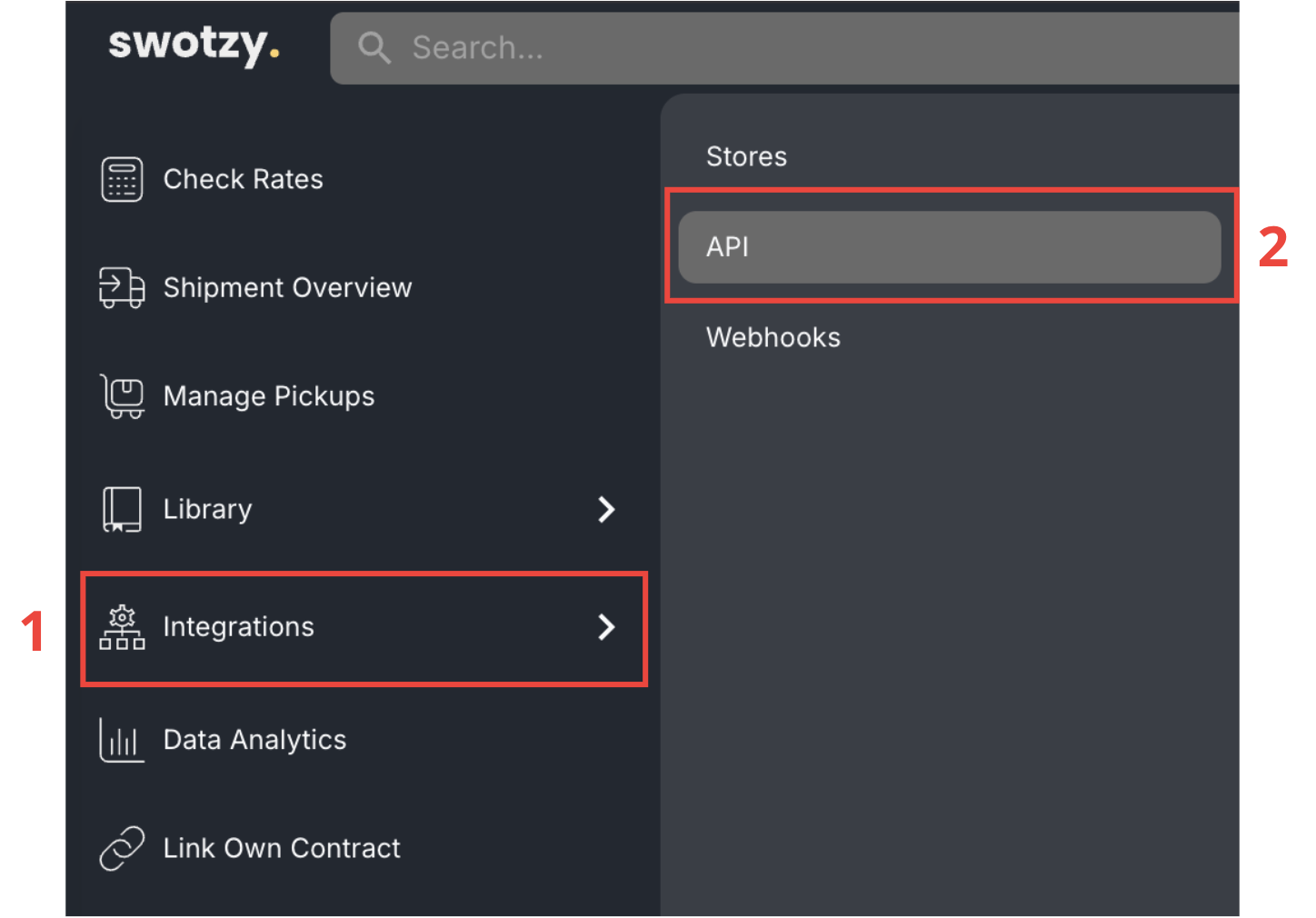
- Створіть новий ключ API.
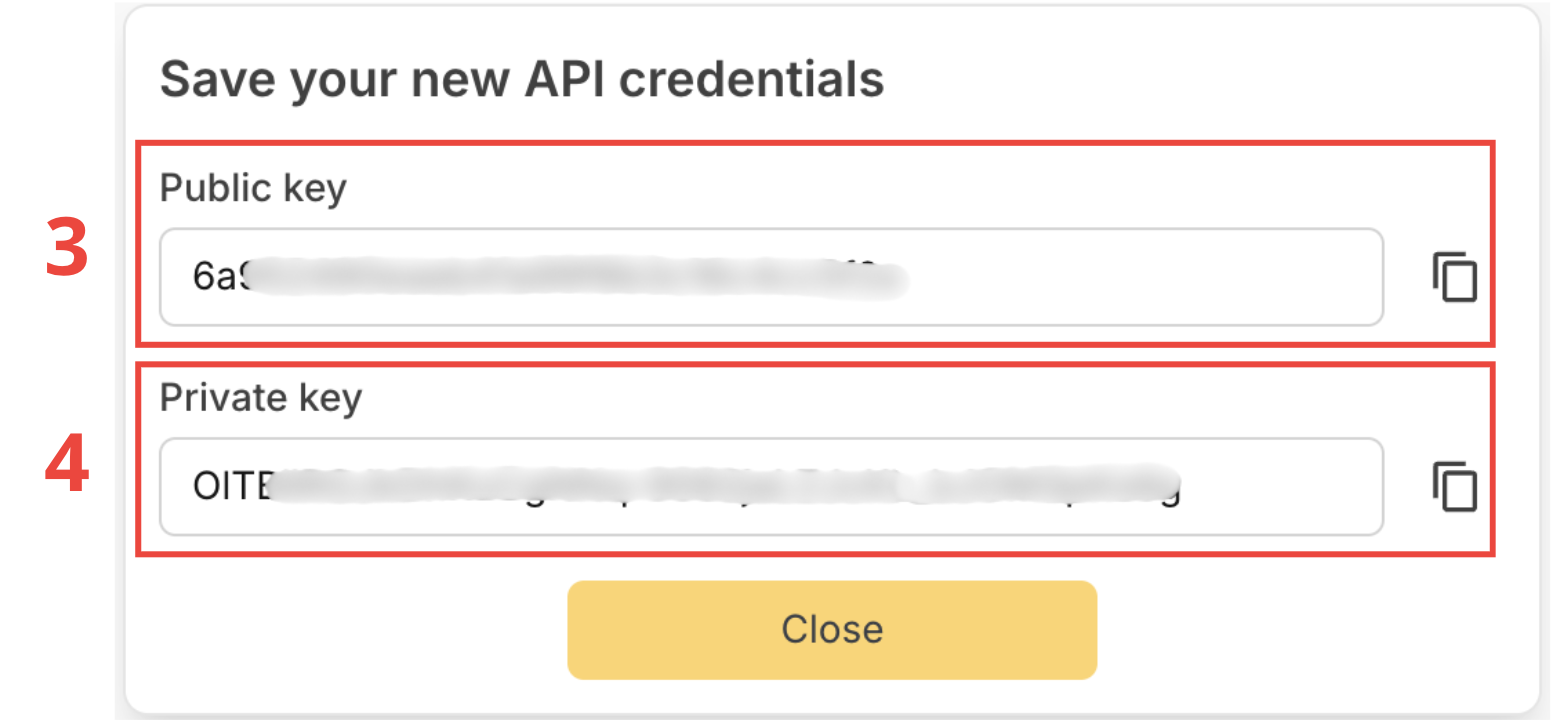
- Збережіть (3) Public key і (4) Private key.
- Потім перейдіть до Підключення Swotzy
3. Встановіть вагу та розміри товарів у Shopify
Кожен варіант товару у вашому магазині Shopify повинен мати налаштовані вагу і розміри упаковки (довжина, ширина, висота). Baltix надсилає ці дані до Swotzy при оновленні замовлення — якщо вони відсутні, Swotzy може відхилити відправлення або використати неправильні значення за замовчуванням.
Щоб їх налаштувати:
- Перейдіть до Shopify admin > Products
- Відкрийте товар і прокрутіть до розділу Shipping
- Заповніть поля Weight, Length, Width і Height
- Повторіть для кожного варіанту товару
4. Увімкніть налаштування «Display store order ID on label»
У вашій панелі керування Swotzy ви повинні увімкнути «Display store order ID on label» у налаштуваннях інтеграції. Baltix використовує номер замовлення Shopify для пошуку замовлень у Swotzy — без цього налаштування пошук не вдасться і дані пункту видачі не будуть передані.
Як увімкнути налаштування
- Перейдіть до лівого бічного меню
- Натисніть вкладку Integrations (1)
- Натисніть пункт меню Stores (2)
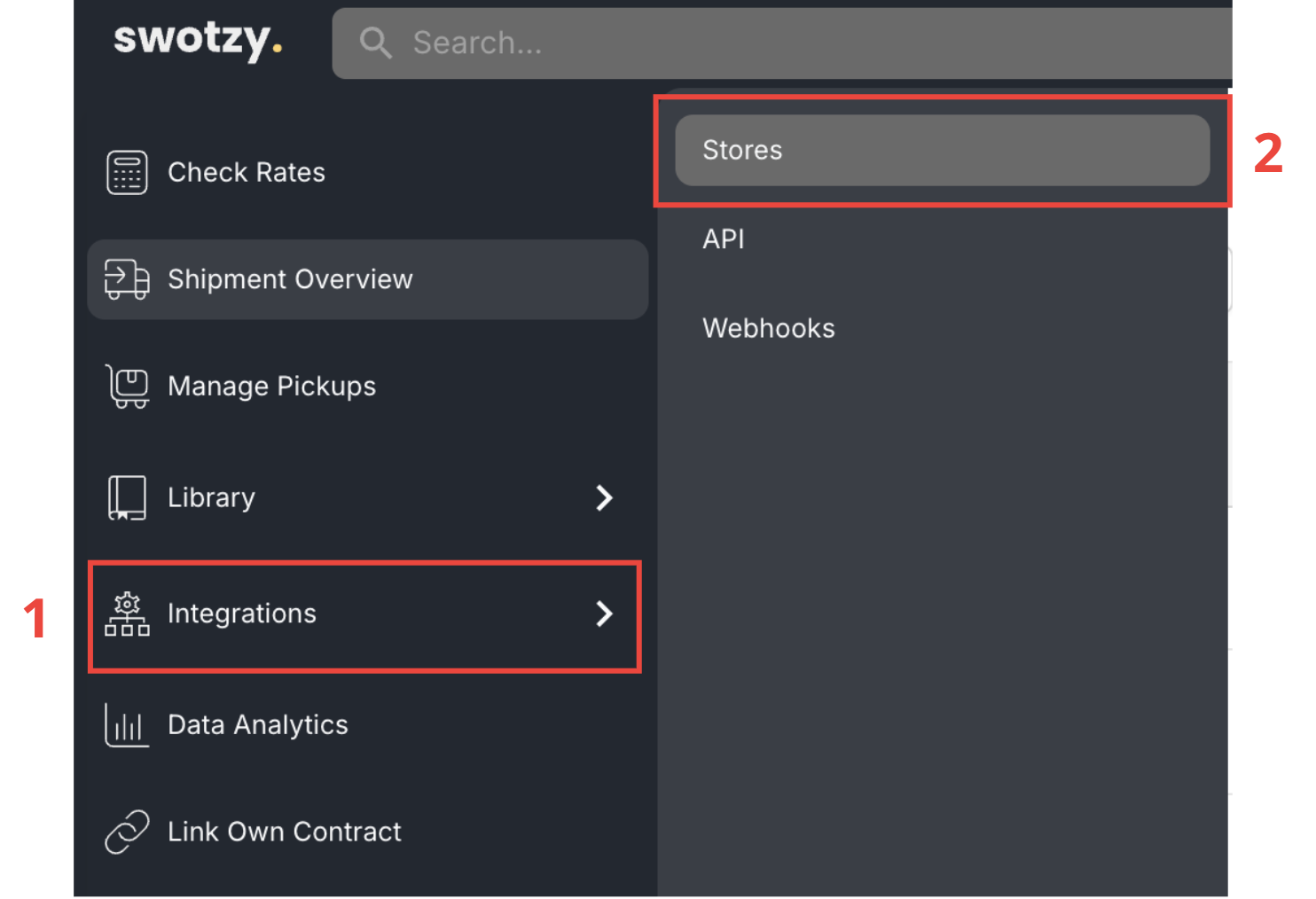
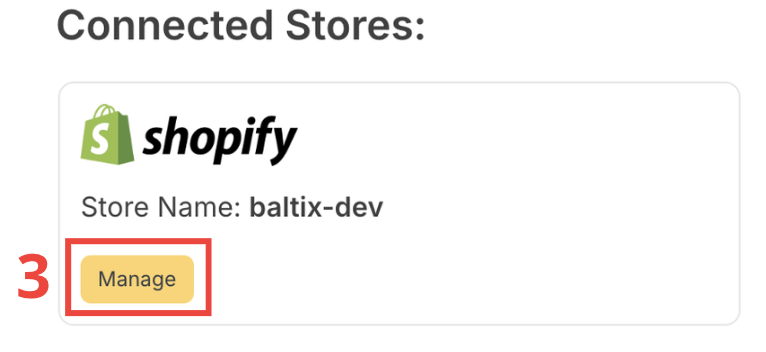
- Натисніть кнопку Manage на вашому веб-сайті Shopify (3)
- Потім увімкніть Display store order ID on label

- Не забудьте зберегти, натиснувши кнопку Save внизу сторінки.

Підключення Swotzy
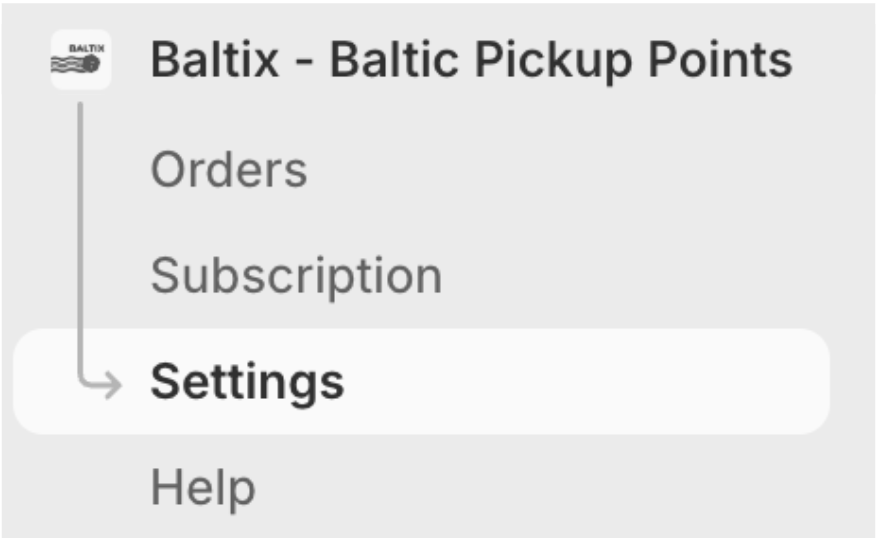
- Перейдіть до вкладки Settings інтеграцій Baltix.
- Потім External Provider (5).
- Введіть Public key з (3) у поле введення (6).
- Введіть Private key з (4) у поле введення (7).
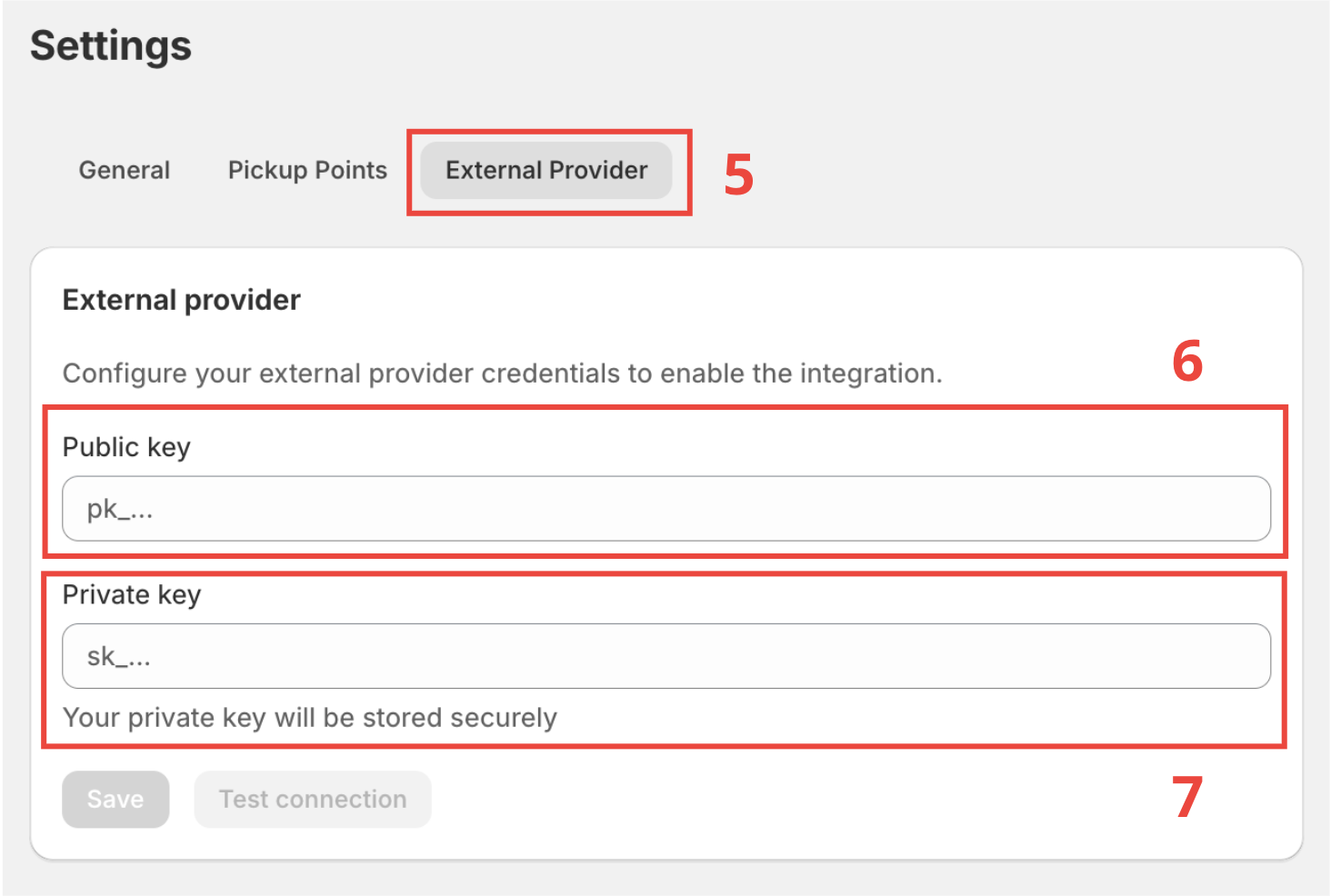
- Натисніть Test connection, щоб перевірити дійсність облікових даних
- Натисніть Save
Після збереження поруч із заголовком з'явиться зелений значок Connected.
Через обмеження платформи Shopify наразі неможливо динамічно коригувати ціну доставки залежно від перевізника, обраного клієнтом. Тариф доставки, відображений під час оформлення замовлення, відповідає тому, що ви налаштували в налаштуваннях доставки Shopify, незалежно від того, який пункт видачі перевізника обрав клієнт.
Перегляньте Налаштування методу доставки, щоб налаштувати тарифи доставки
Щоб завершити налаштування, дотримуйтесь цих інструкцій:
- Налаштування Google Maps — необхідно для карти пунктів видачі під час оформлення замовлення
- Налаштування методу доставки — налаштуйте тарифи доставки
- Налаштування розширень — активуйте розширення для оформлення замовлення
Як це працює
Коли клієнт розміщує замовлення та обирає пункт видачі:
- Baltix отримує вебхук Shopify з даними замовлення
- Фоновий процес шукає відповідне замовлення в Swotzy (за номером замовлення або email клієнта)
- Процес оновлює замовлення Swotzy з:
- Перевізником (Omniva, DPD, Latvijas Pasts тощо)
- Типом послуги (
PARCELSHOP) - Ідентифікатором вибраного пункту видачі
- Номером телефону клієнта
- Розмірами упаковки (з даних варіанту товару, якщо доступні)
Якщо замовлення Swotzy не знайдено одразу (затримка синхронізації), процес автоматично повторює спробу до 5 разів з експоненціальним відкладенням.
Статус синхронізації замовлення
Кожне замовлення в Baltix відстежує статус передачі до Swotzy:
- PENDING — Процес знаходиться в черзі або виконується
- SUCCESS — Пункт видачі успішно передано до Swotzy
- FAILED — Усі спроби не вдалися (перевірте повідомлення про помилку на сторінці деталей замовлення)
Ви можете вручну повторити невдалу передачу зі сторінки деталей замовлення.
Відключення Swotzy
- Перейдіть до Settings > External Provider
- Натисніть Delete
Це видаляє збережені облікові дані. Замовлення, вже передані до Swotzy, не зачіпаються.
Усунення несправностей
| Проблема | Рішення |
|---|---|
| «Connection failed» при тесті | Двічі перевірте публічний і приватний ключі. Переконайтеся, що немає зайвих пробілів. |
| Замовлення застрягло в PENDING | Зверніться до підтримки |
| Замовлення показує FAILED | Відкрийте деталі замовлення, щоб побачити помилку. Типова причина: замовлення ще не було створено в Swotzy, коли Baltix намагався його оновити. Не хвилюйтеся, Baltix повторює спроби до тих пір, поки замовлення не буде відредаговано |
| Замовлення Swotzy вже оброблено | Якщо замовлення вийшло зі стану «draft» у Swotzy до того, як Baltix встиг його оновити, Baltix позначає його як SUCCESS (жодних дій не потрібно). |