Swotzy integracija
Jei naudojate Swotzy savo siunčiamų paketų valdymui, galite jį prijungti prie Baltix. Kai klientas atsiskaitymo metu pasirenka atsiėmimo punktą, Baltix automatiškai atnaujins atitinkamą užsakymą Swotzy su teisingais vežėjo, paslaugos ir paketų parduotuvės duomenimis.
Skirtukas External Provider matomas tik tada, kai jūsų programa veikia Pickup Only režimu. Jei nematote skirtuko, eikite į Settings > General ir perjunkite programos režimą.
Išankstinės sąlygos
1. Swotzy paskyra su API prieiga
Sukurkite paskyrą Swotzy.
2. Gauti Swotzy API raktą
- Eikite į kairįjį šoninį meniu.
- Spustelėkite skirtuką Integrations (1).
- Spustelėkite meniu elementą API (2).
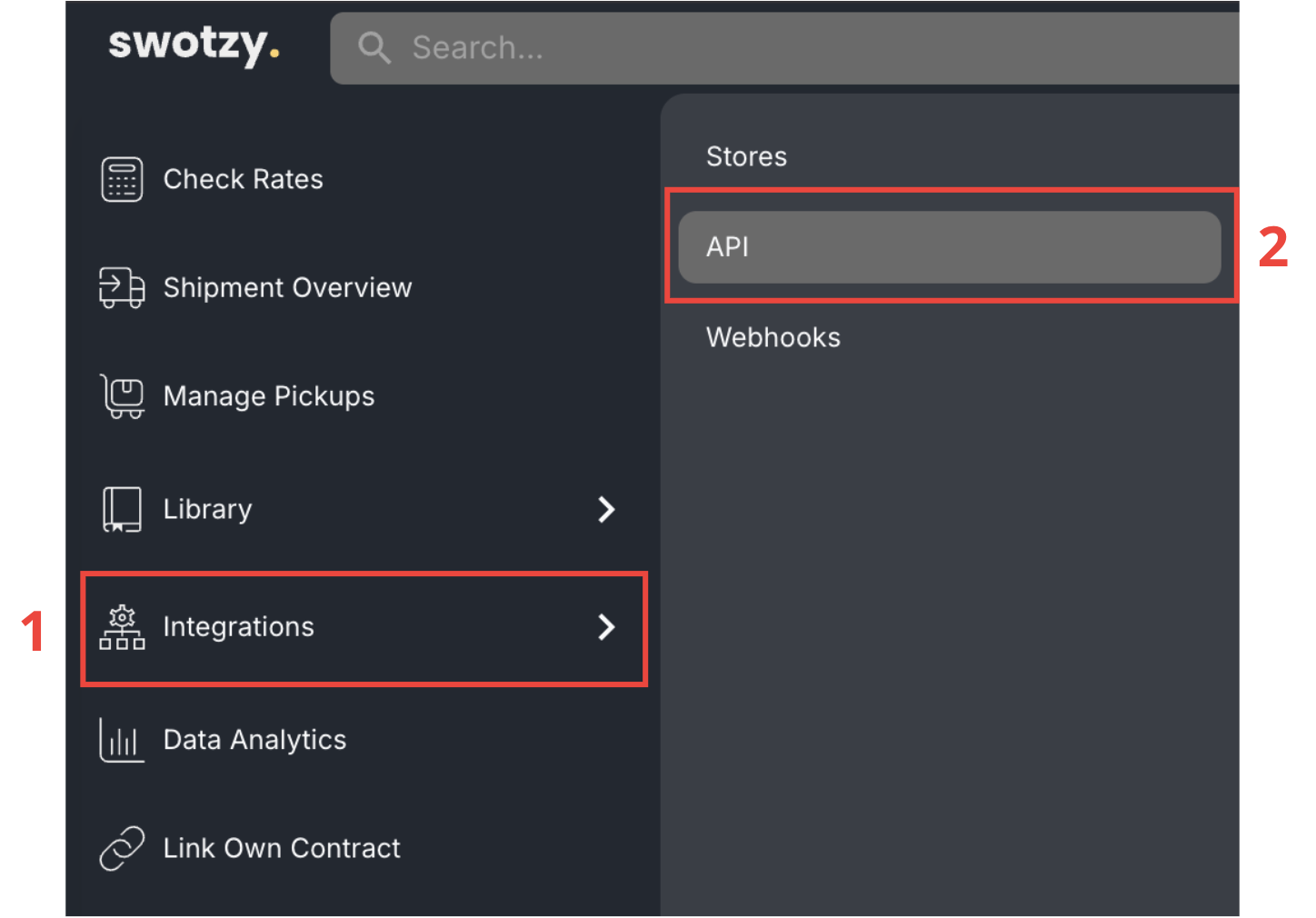
- Sukurkite naują API raktą.
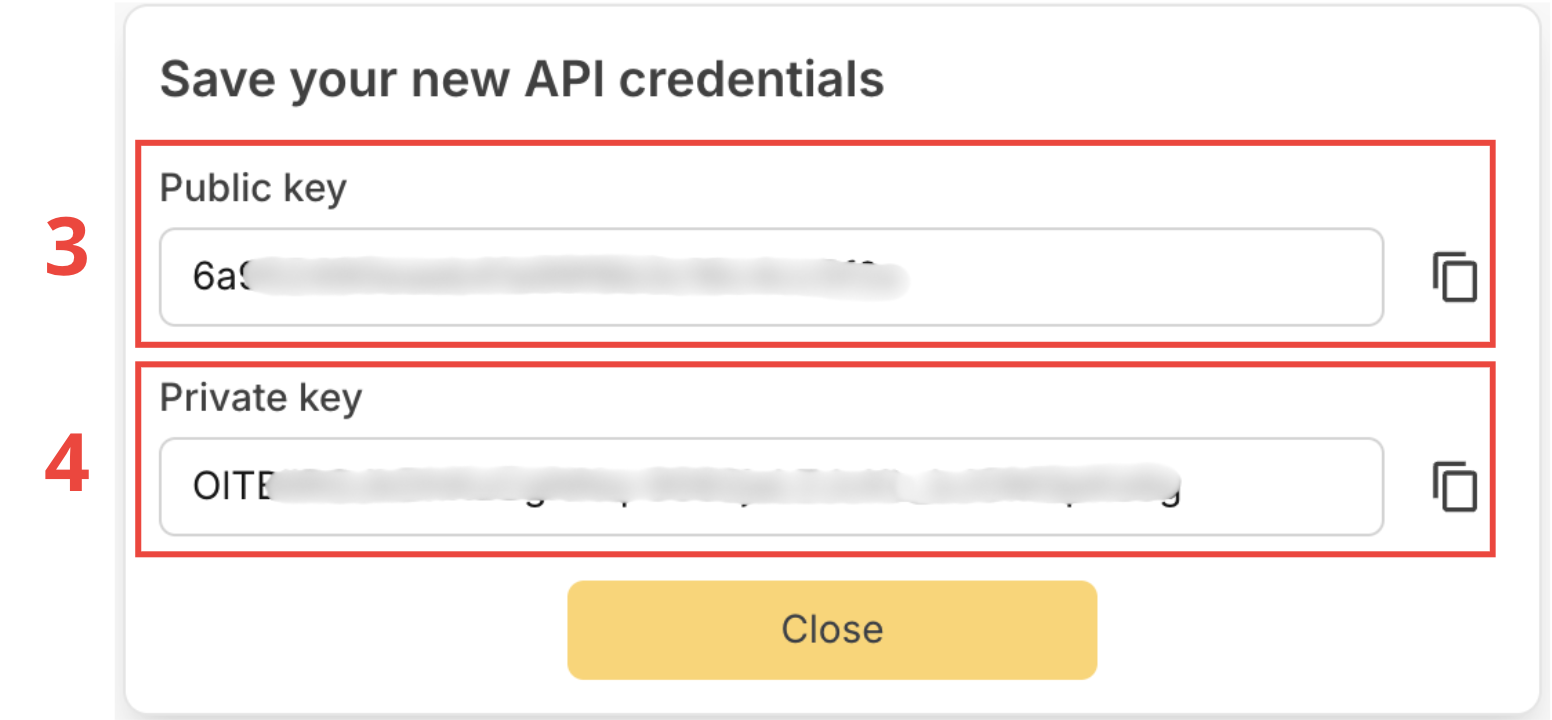
- Išsaugokite (3) Public key ir (4) Private key.
- Tada eikite į Prijungti Swotzy
3. Nustatyti produkto svorį ir matmenis Shopify
Kiekvienas produkto variantas jūsų Shopify parduotuvėje privalo turėti sukonfigūruotą svorį ir pakuotės matmenis (ilgį, plotį, aukštį). Baltix siunčia šiuos duomenis į Swotzy atnaujinant užsakymą — jei jų nėra, Swotzy gali atmesti siuntą arba naudoti neteisingas numatytąsias reikšmes.
Norėdami juos nustatyti:
- Eikite į Shopify admin > Products
- Atidarykite produktą ir slinkite iki skyriaus Shipping
- Užpildykite laukus Weight, Length, Width ir Height
- Pakartokite kiekvienam produkto variantui
4. Įjungti nustatymą „Display store order ID on label"
Savo Swotzy informaciniame skydelyje privalote įjungti "Display store order ID on label" integracijos nustatymuose. Baltix naudoja Shopify užsakymo numerį užsakymams Swotzy suderinti — be šio nustatymo suderinimas nepavyks ir atsiėmimo punkto duomenys nebus perkelti.
Kaip įjungti nustatymą
- Eikite į kairįjį šoninį meniu
- Spustelėkite skirtuką Integrations (1)
- Spustelėkite meniu elementą Stores (2)
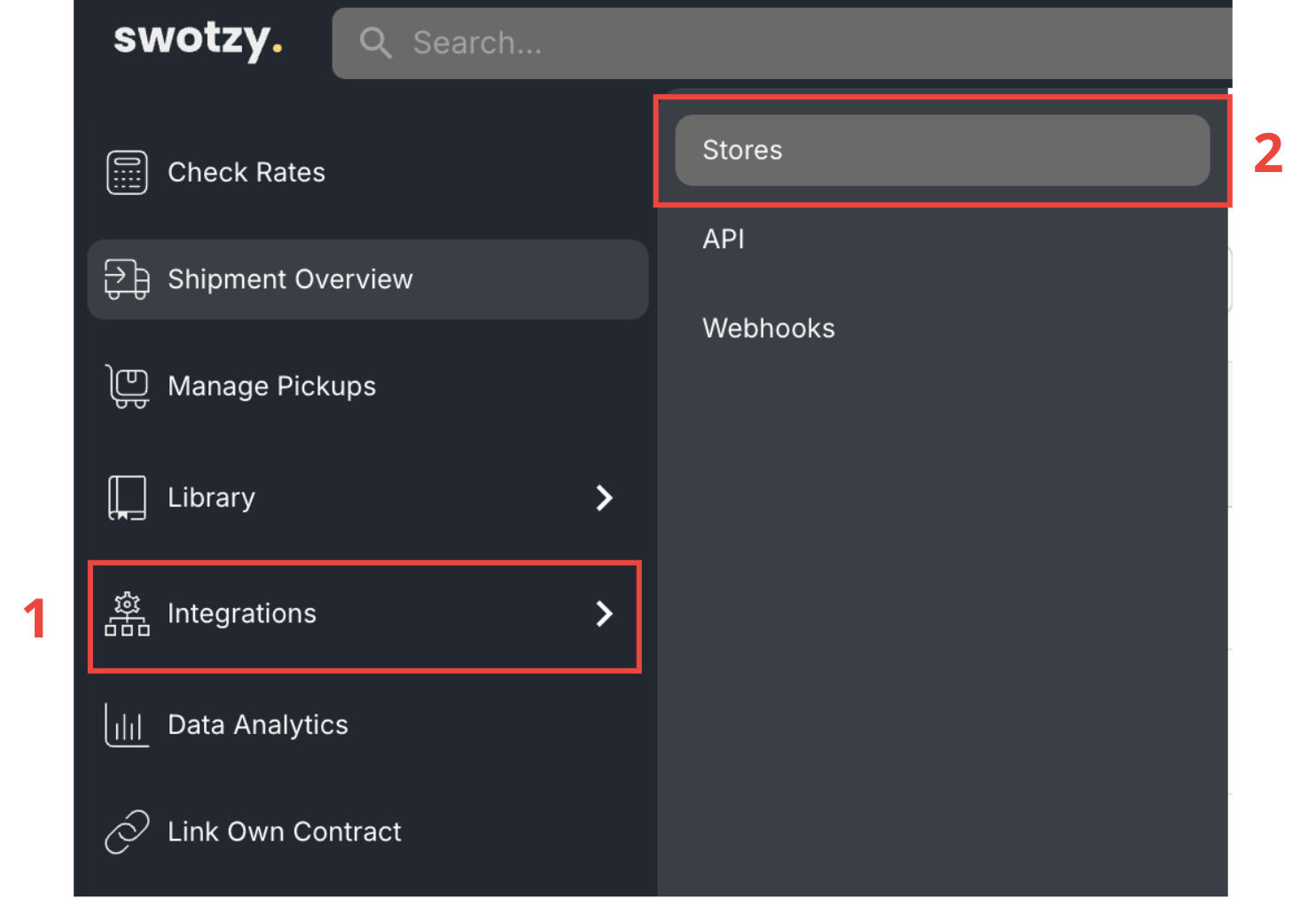
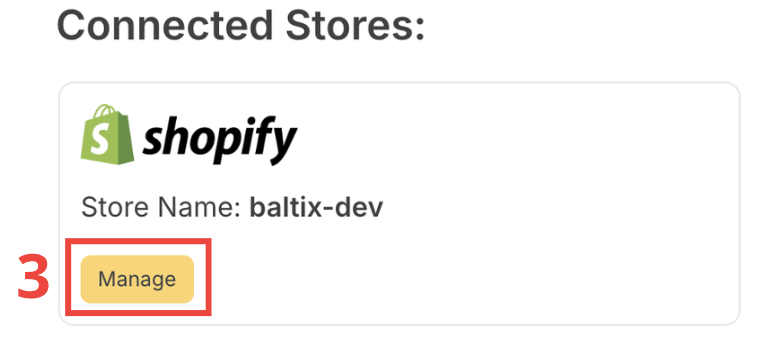
- Spustelėkite mygtuką Manage prie savo Shopify svetainės (3)
- Tada įjunkite Display store order ID on label

- Nepamirškite išsaugoti spausdami mygtuką Save puslapio apačioje.

Prijungti Swotzy
- Eikite į Baltix integracijų skirtuką Settings.
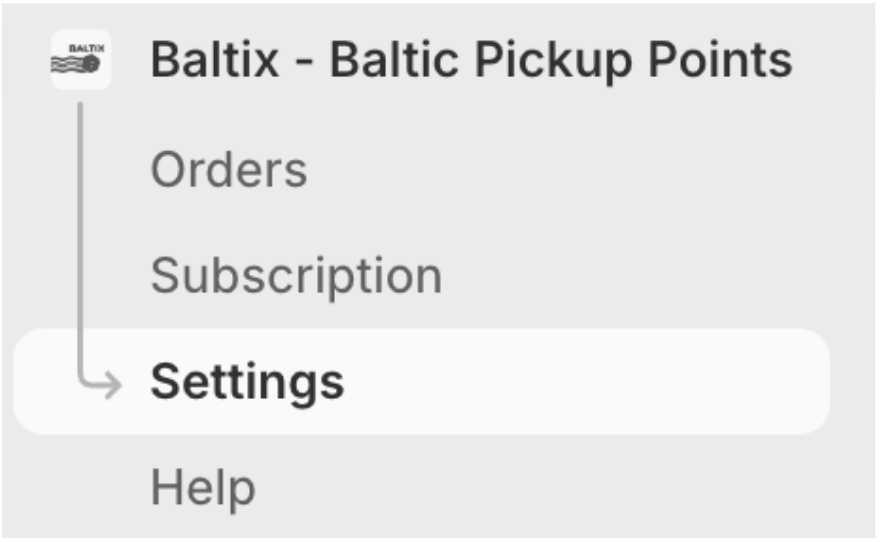
- Tada External Provider (5).
- Laukelyje (6) įveskite Public key iš (3).
- Laukelyje (7) įveskite Private key iš (4).
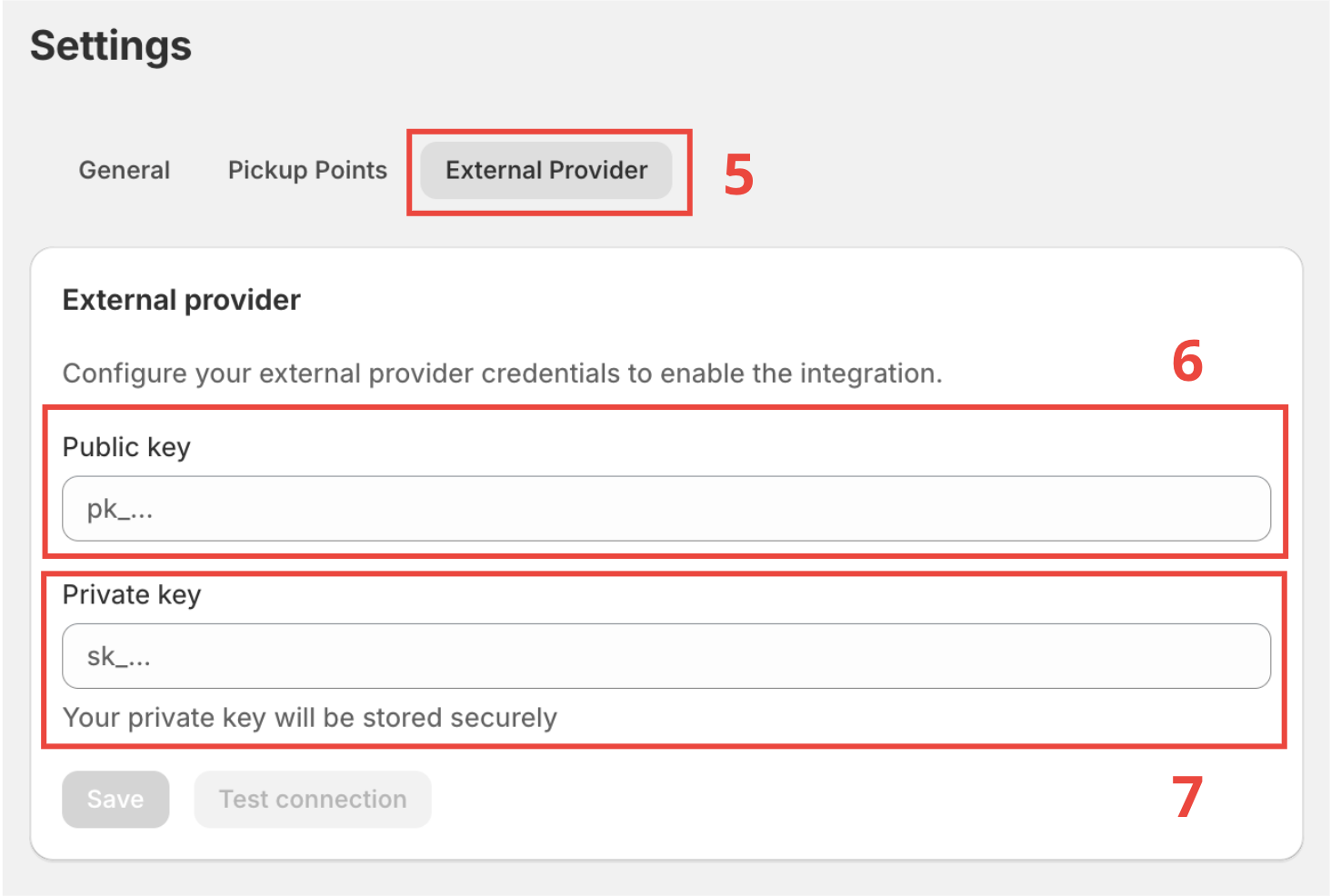
- Spustelėkite Test connection, kad patikrintumėte, ar prisijungimo duomenys galioja
- Spustelėkite Save
Išsaugojus, prie pavadinimo atsiranda žalias ženkliukas Connected.
Dėl Shopify platformos apribojimo šiuo metu neįmanoma dinamiškai koreguoti siuntimo kainos pagal kliento pasirinktą vežėją. Atsiskaitymo metu rodoma siuntimo kaina yra ta, kurią sukonfigūravote savo Shopify siuntimo nustatymuose, nepaisant to, kurį vežėjo atsiėmimo punktą pasirinko klientas.
Peržiūrėkite Siuntimo metodo sąranką, kad sukonfigūruotumėte savo siuntimo kainas
Norėdami užbaigti sąranką, sekite šiuos vadovus:
- Google Maps sąranka — reikalinga atsiėmimo punktų žemėlapiui atsiskaitymo metu
- Siuntimo metodo sąranka — sukonfigūruokite savo siuntimo kainas
- Plėtinių sąranka — aktyvuokite checkout plėtinius
Kaip tai veikia
Kai klientas pateikia užsakymą ir pasirenka atsiėmimo punktą:
- Baltix gauna Shopify webhook su užsakymo duomenimis
- Fono užduotis ieško atitinkamo užsakymo Swotzy (pagal užsakymo numerį arba kliento el. paštą)
- Užduotis atnaujina Swotzy užsakymą su:
- Vežėju (Omniva, DPD, Latvijas Pasts ir kt.)
- Paslaugos tipu (
PARCELSHOP) - Pasirinktu paketų parduotuvės ID
- Kliento telefono numeriu
- Pakuotės matmenimis (iš produkto varianto duomenų, jei prieinami)
Jei Swotzy užsakymas nerandamas iš karto (sinchronizavimo vėlavimas), užduotis automatiškai kartojama iki 5 kartų su eksponentinio delsimo strategija.
Užsakymo sinchronizavimo būsena
Kiekvienas užsakymas Baltix seka Swotzy perkėlimo būseną:
- PENDING — Užduotis yra eilėje arba vykdoma
- SUCCESS — Atsiėmimo punktas sėkmingai perkeltas į Swotzy
- FAILED — Visi bandymo kartojimai nepavyko (patikrinkite klaidos pranešimą užsakymo detalių puslapyje)
Iš užsakymo detalių puslapio galite rankiniu būdu pakartoti nepavykusį perkėlimą.
Atjungti Swotzy
- Eikite į Settings > External Provider
- Spustelėkite Delete
Tai pašalina išsaugotus prisijungimo duomenis. Jau perkelti į Swotzy užsakymai nebus paveikti.
Trikčių šalinimas
| Problema | Sprendimas |
|---|---|
| „Connection failed" bandant | Dar kartą patikrinkite viešąjį ir privatųjį raktus. Įsitikinkite, kad nėra papildomų tarpų. |
| Užsakymas įstrigo PENDING | Susisiekite su palaikymo komanda |
| Užsakymas rodo FAILED | Atidarykite užsakymo detalę, kad pamatytumėte klaidą. Dažna priežastis: užsakymas dar nebuvo sukurtas Swotzy, kai Baltix bandė jį atnaujinti. Nesijaudinkite — Baltix kartoja iki tol, kol užsakymas bus redaguojamas |
| Swotzy užsakymas jau apdorotas | Jei užsakymas paliko „draft" būseną Swotzy prieš tai, kai Baltix galėjo jį atnaujinti, Baltix jį pažymi kaip SUCCESS (jokių veiksmų nereikia). |