Swotzy integrācija
Ja izmantojat Swotzy, lai pārvaldītu sūtījumus, varat to savienot ar Baltix. Kad klients norēķināšanās laikā izvēlas saņemšanas punktu, Baltix automātiski atjauninās atbilstošo pasūtījumu Swotzy ar pareizo kurjeru, pakalpojumu un pasta kioski.
Cilne External Provider ir redzama tikai tad, ja jūsu lietotne darbojas Pickup Only režīmā. Ja neredzat cilni, dodieties uz Settings > General un mainiet lietotnes režīmu.
Priekšnosacījumi
1. Swotzy konts ar API piekļuvi
Izveidojiet kontu vietnē Swotzy.
2. Swotzy API atslēgas iegūšana
- Dodieties uz kreiso sānu izvēlni.
- Pēc tam noklikšķiniet uz cilnes Integrations (1).
- Pēc tam noklikšķiniet uz izvēlnes punkta API (2).
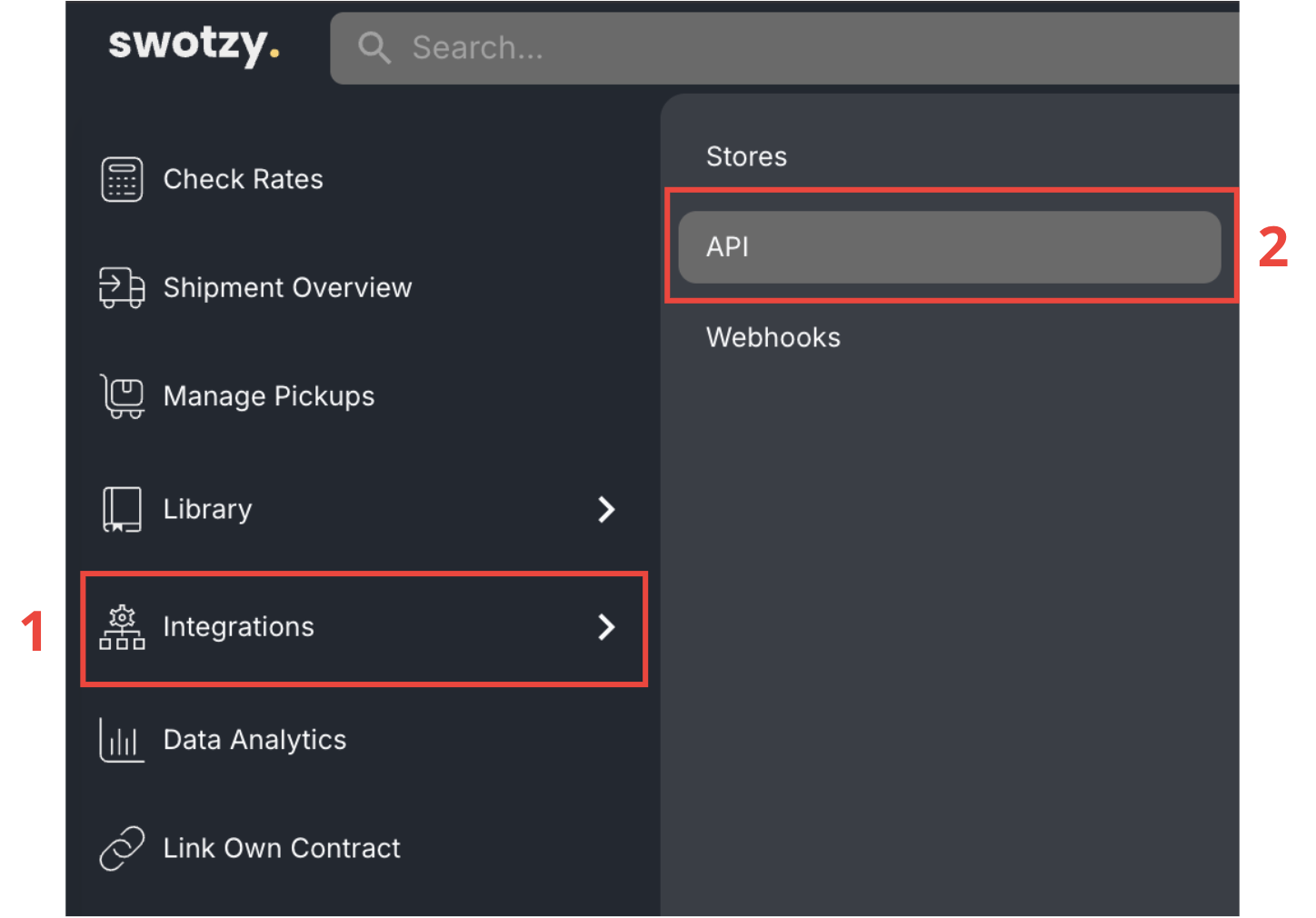
- Izveidojiet jaunu API atslēgu.
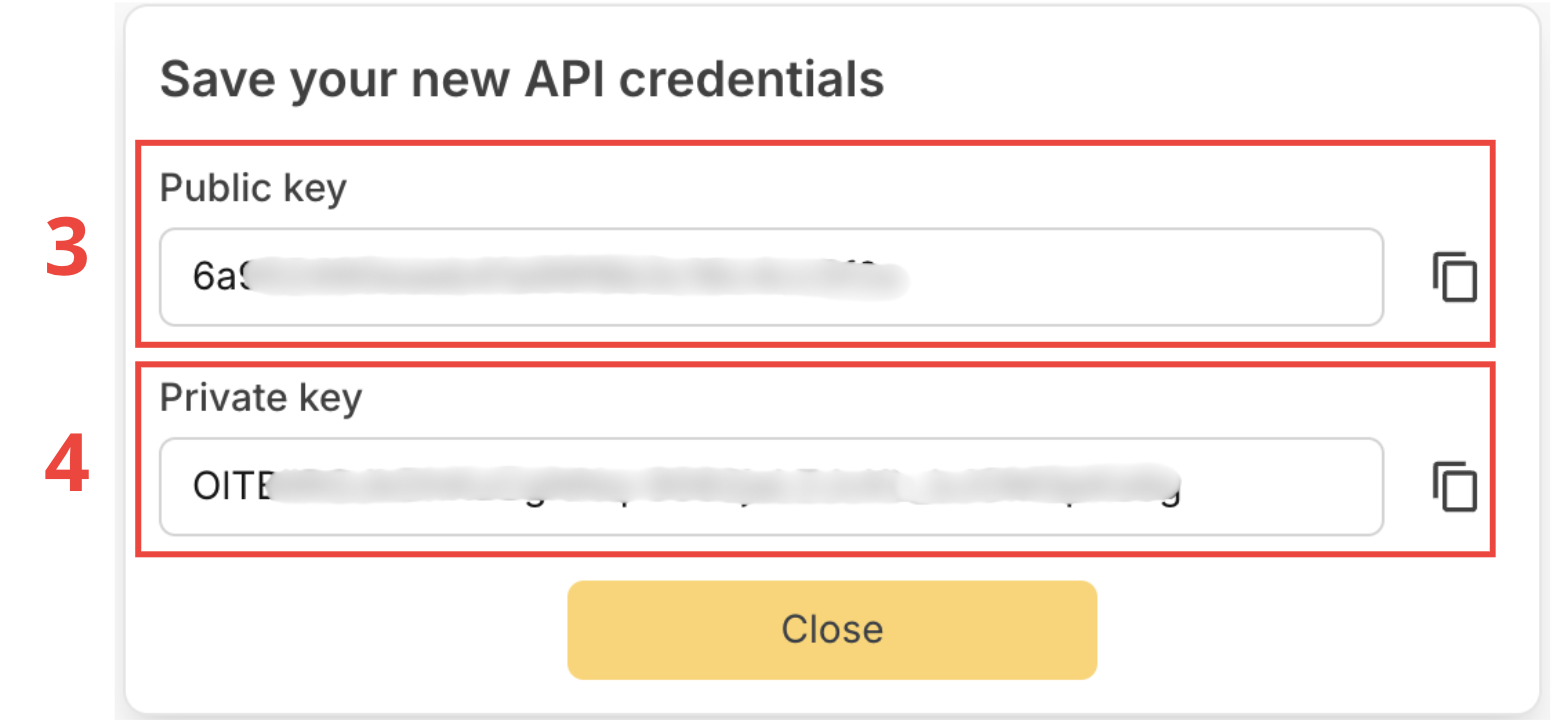
- Saglabājiet (3) Publisko atslēgu un (4) Privāto atslēgu.
- Pēc tam dodieties uz Swotzy savienošana
3. Produkta svara un izmēru iestatīšana Shopify
Katram produkta variantam jūsu Shopify veikalā jābūt konfigurētam svaram un iepakojuma izmēriem (garums, platums, augstums). Baltix nosūta šos datus uz Swotzy, atjauninot pasūtījumu — ja to trūkst, Swotzy var noraidīt sūtījumu vai izmantot nepareizas noklusējuma vērtības.
Lai tos iestatītu:
- Dodieties uz Shopify admin > Products
- Atveriet produktu un ritiniet uz leju līdz sadaļai Shipping
- Aizpildiet laukus Weight, Length, Width un Height
- Atkārtojiet katram produkta variantam
4. Iespējojiet iestatījumu "Display store order ID on label"
Savā Swotzy panelī jāiespējo "Display store order ID on label" integrācijas iestatījumos. Baltix izmanto Shopify pasūtījuma numuru, lai pielāgotu pasūtījumus Swotzy — bez šī iespējotā iestatījuma pielāgošana neizdosies un saņemšanas punkta dati netiks nosūtīti.
Kā iespējot iestatījumu
- Dodieties uz kreiso sānu izvēlni
- Pēc tam noklikšķiniet uz cilnes Integrations (1)
- Pēc tam noklikšķiniet uz izvēlnes punkta Stores (2)
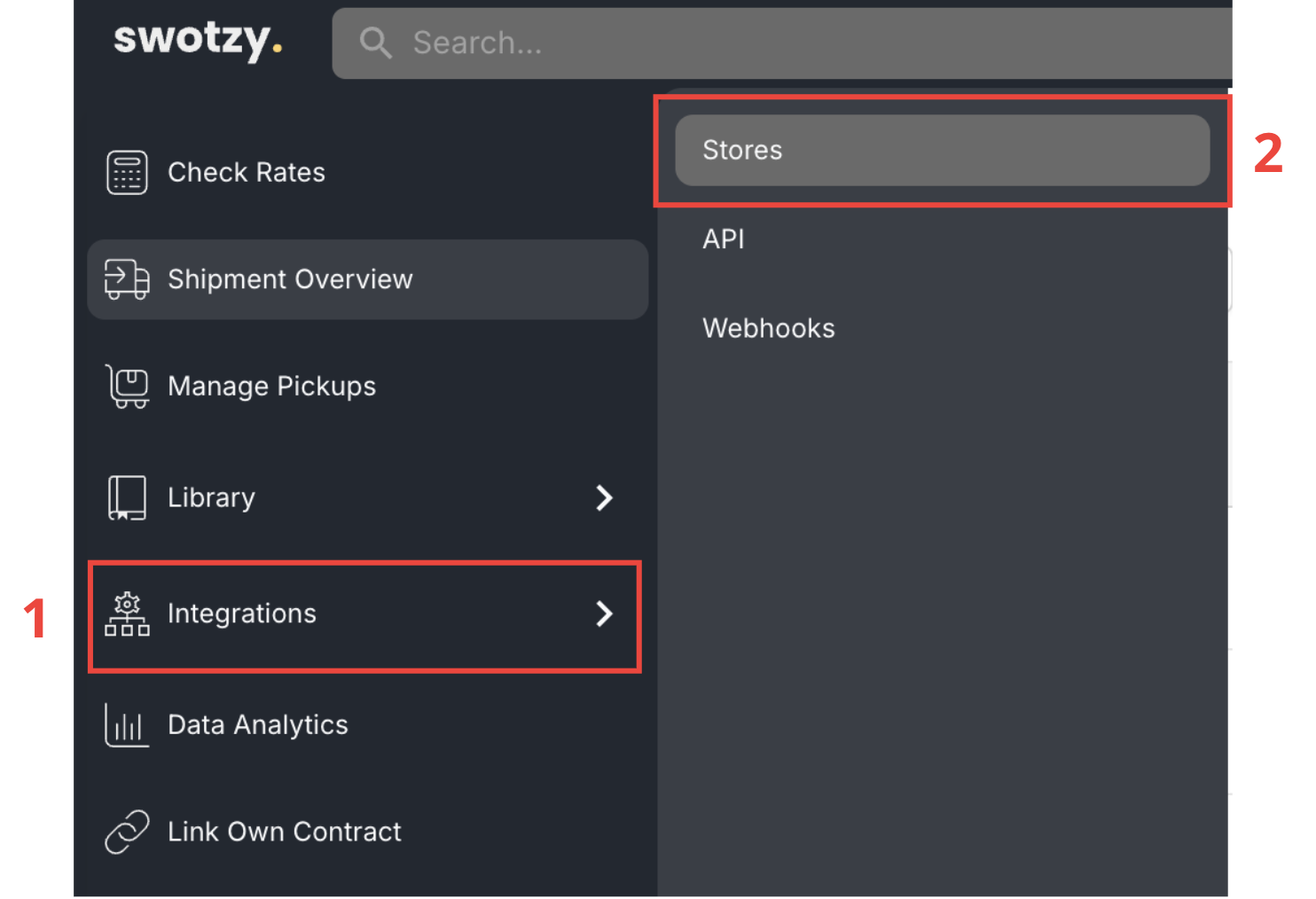
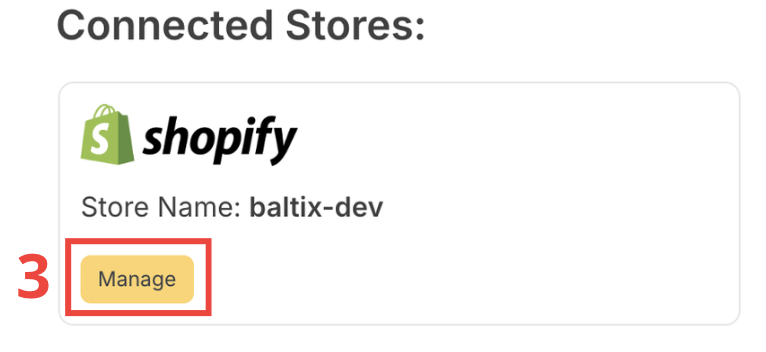
- Noklikšķiniet uz pogas Manage pie sava Shopify vietnē (3)
- Pēc tam iespējojiet Display store order ID on label

- Neaizmirstiet saglabāt, noklikšķinot uz pogas Save lapas apakšā.

Swotzy savienošana
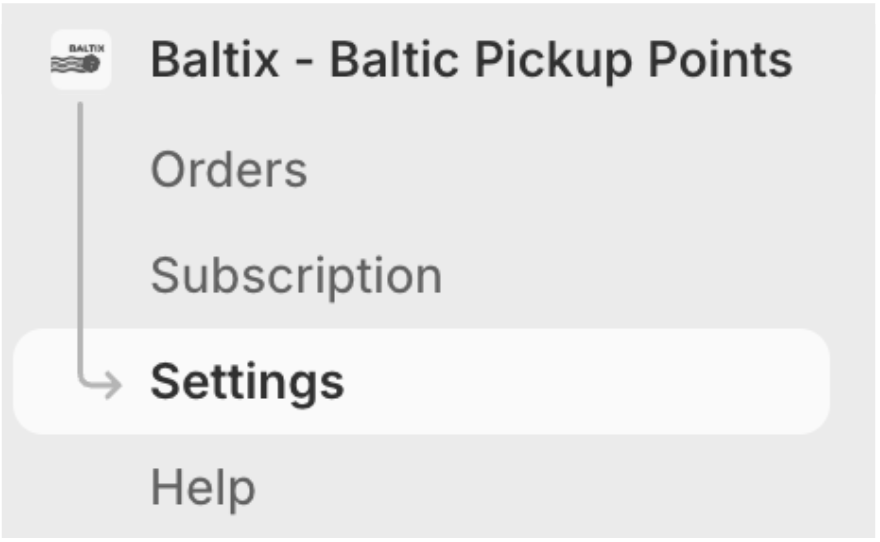
- Pēc tam dodieties uz Baltix integrāciju cilni Settings.
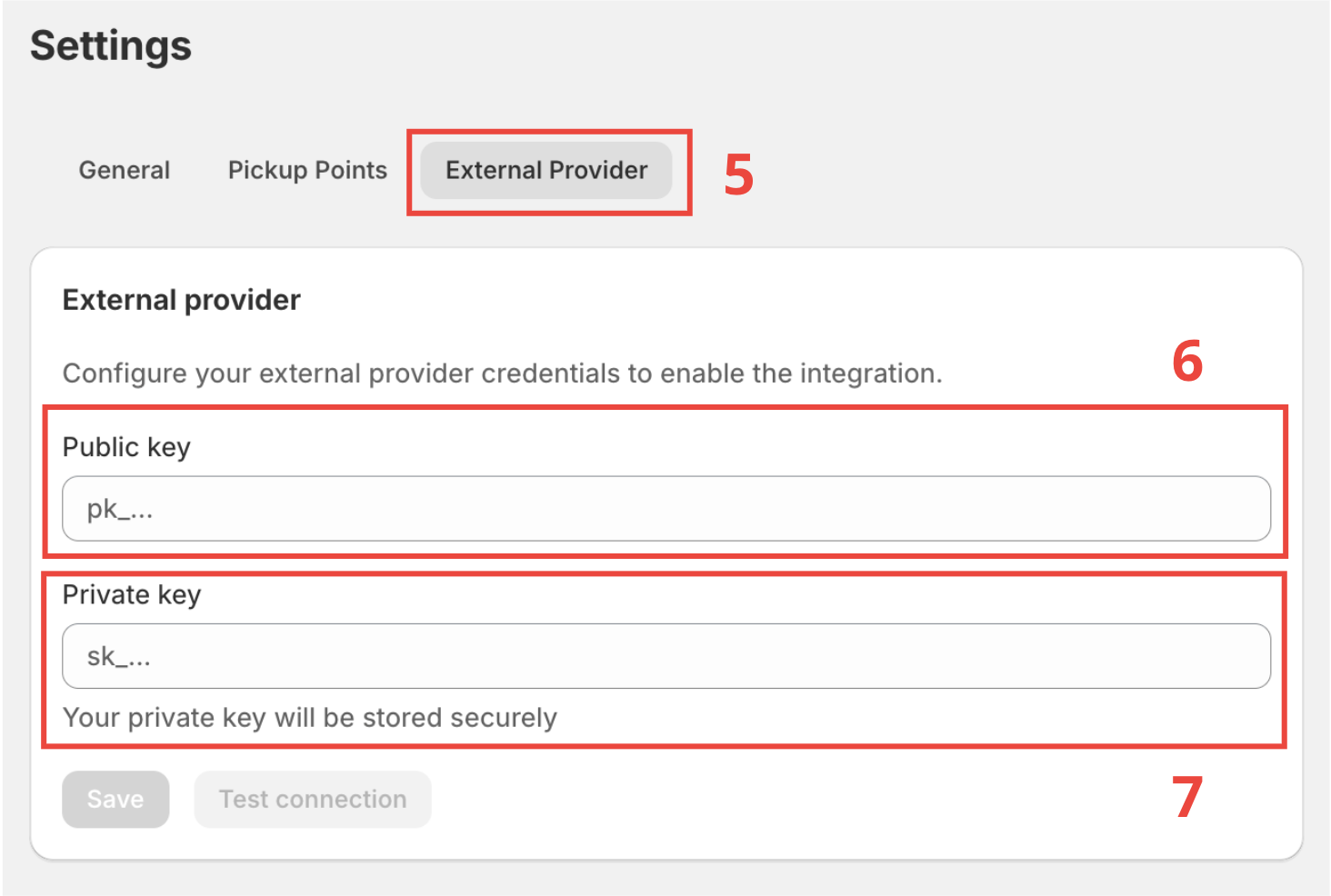
- Pēc tam uz External Provider (5).
- Ievadiet Publisko atslēgu no (3) teksta ievades laukā (6).
- Ievadiet Privāto atslēgu no (4) teksta ievades laukā (7).
- Noklikšķiniet uz Test connection, lai pārbaudītu, vai akreditācijas dati ir derīgi
- Noklikšķiniet uz Save
Kad saglabāts, blakus nosaukumam parādās zaļa Connected nozīme.
Shopify platformas ierobežojuma dēļ pašlaik nav iespējams dinamiski pielāgot piegādes cenu, pamatojoties uz klienta atlasīto kurjeru. Norēķināšanās laikā rādītais piegādes tarifs ir tas, ko konfigurējāt savos Shopify piegādes iestatījumos, neatkarīgi no tā, kura kurjera saņemšanas punktu klients izvēlas.
Skatīt Piegādes metodes iestatīšana, lai konfigurētu savus piegādes tarifus
Lai pabeigtu iestatīšanu, sekojiet šīm rokasgrāmatām:
- Google Maps iestatīšana — nepieciešama saņemšanas punktu kartei norēķināšanās laikā
- Piegādes metodes iestatīšana — konfigurējiet savus piegādes tarifus
- Paplašinājumu iestatīšana — aktivizējiet norēķināšanās paplašinājumus
Kā tas darbojas
Kad klients veic pasūtījumu un izvēlas saņemšanas punktu:
- Baltix saņem Shopify tīmekļa āķi ar pasūtījuma datiem
- Fona darbs meklē atbilstošo pasūtījumu Swotzy (pēc pasūtījuma numura vai klienta e-pasta)
- Darbs atjaunina Swotzy pasūtījumu ar:
- Kurjeru (Omniva, DPD, Latvijas Pasts utt.)
- Pakalpojuma veidu (
PARCELSHOP) - Atlasītā pasta kioski ID
- Klienta tālruņa numuru
- Iepakojuma izmēriem (no produkta varianta datiem, ja pieejami)
Ja Swotzy pasūtījums netiek nekavējoties atrasts (sinhronizācijas aizkave), darbs automātiski mēģina atkārtoti līdz 5 reizēm ar eksponenciālu atkāpšanos.
Pasūtījuma sinhronizācijas statuss
Katrs pasūtījums Baltix izseko Swotzy nosūtīšanas statusu:
- PENDING — Darbs ir rindā vai notiek
- SUCCESS — Saņemšanas punkts veiksmīgi nosūtīts uz Swotzy
- FAILED — Visi atkārtošanās mēģinājumi neizdevās (pārbaudiet kļūdas ziņojumu pasūtījuma detaļu lapā)
Jūs varat manuāli atkārtot neizdevušos nosūtīšanu no pasūtījuma detaļu lapas.
Swotzy atvienošana
- Dodieties uz Settings > External Provider
- Noklikšķiniet uz Delete
Tas noņem saglabātos akreditācijas datus. Pasūtījumi, kas jau nosūtīti uz Swotzy, netiek ietekmēti.
Problēmu novēršana
| Problēma | Risinājums |
|---|---|
| "Connection failed" pārbaudot | Vēlreiz pārbaudiet publisko un privāto atslēgu. Pārliecinieties, ka nav papildu atstarpes. |
| Pasūtījums iestrēdzis PENDING statusā | Sazinieties ar atbalstu |
| Pasūtījums rāda FAILED | Atveriet pasūtījuma detaļas, lai redzētu kļūdu. Biežākais iemesls: pasūtījums Swotzy vēl nebija izveidots, kad Baltix mēģināja to atjaunināt. Neuztraucieties, Baltix atkārto mēģinājumus, līdz pasūtījums ir rediģēts |
| Swotzy pasūtījums jau apstrādāts | Ja pasūtījums Swotzy atstāja "draft" statusu pirms Baltix varēja to atjaunināt, Baltix to atzīmē kā SUCCESS (nav nepieciešama darbība). |