4️⃣ Google API võtmed
Baltix kasutab kahte Google võtit:
- Brauseri võti kaardi kuvamiseks kassas/tänu lehel.
- Serveri võti geokodeerimiseks (aadressist koordinaatideks).
Pakipunkti valija töötab ka ilma Google Maps võtmeta — kliendid näevad loendivaadet kaardi asemel. Võtme lisamine võimaldab kaardivaadet parema kasutuskogemuse jaoks.
1. samm — Looge Google Cloud projekt
-
Minge Google Cloud Console'i
-
Logige sisse oma Google kontoga (või looge üks)
-
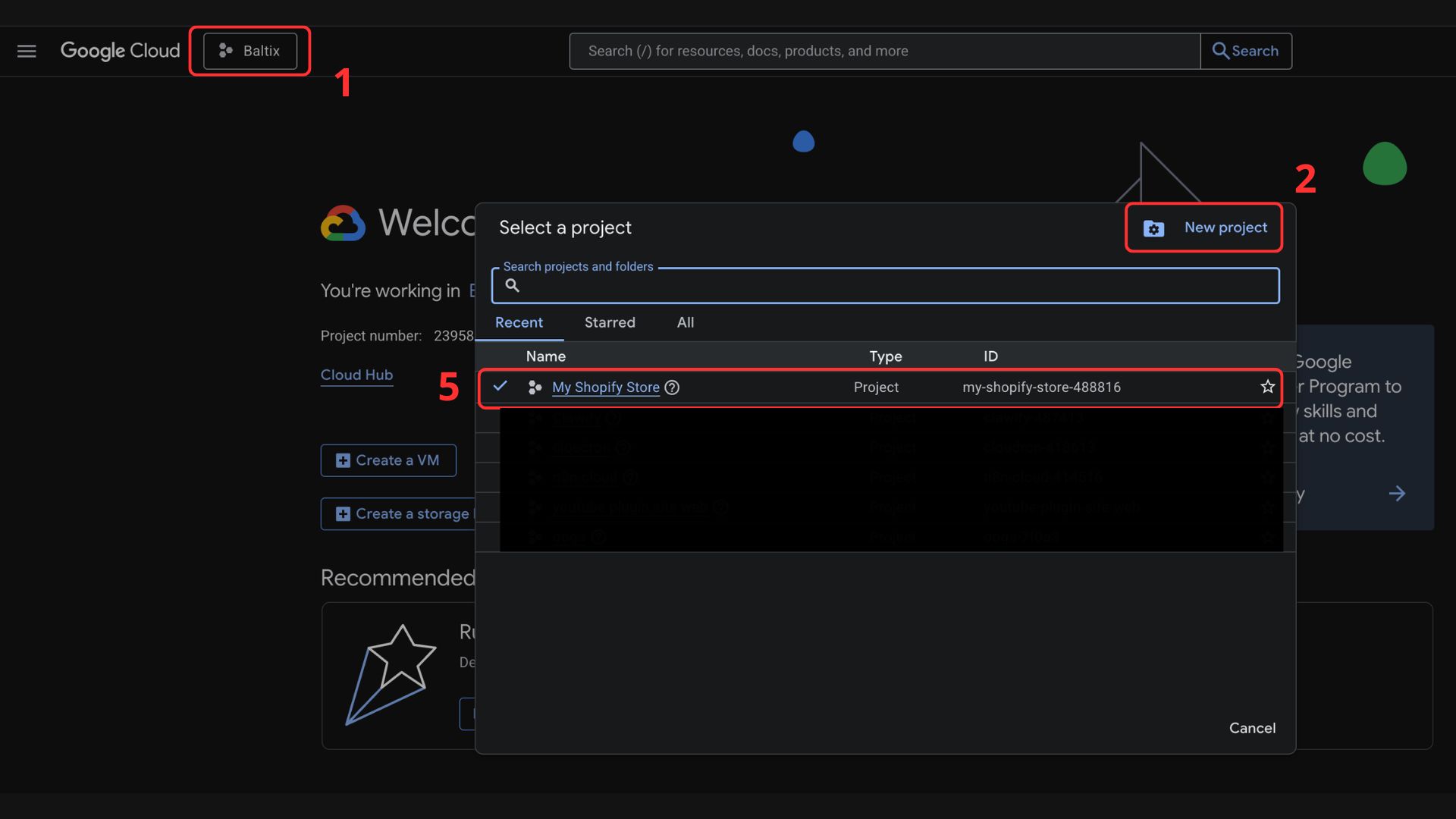
Klõpsake ülaosas Select a project (1)
-
Seejärel New Project (2)
-
Andke sellele nimi (nt
My Shopify Store) (3) ja klõpsake Create (4)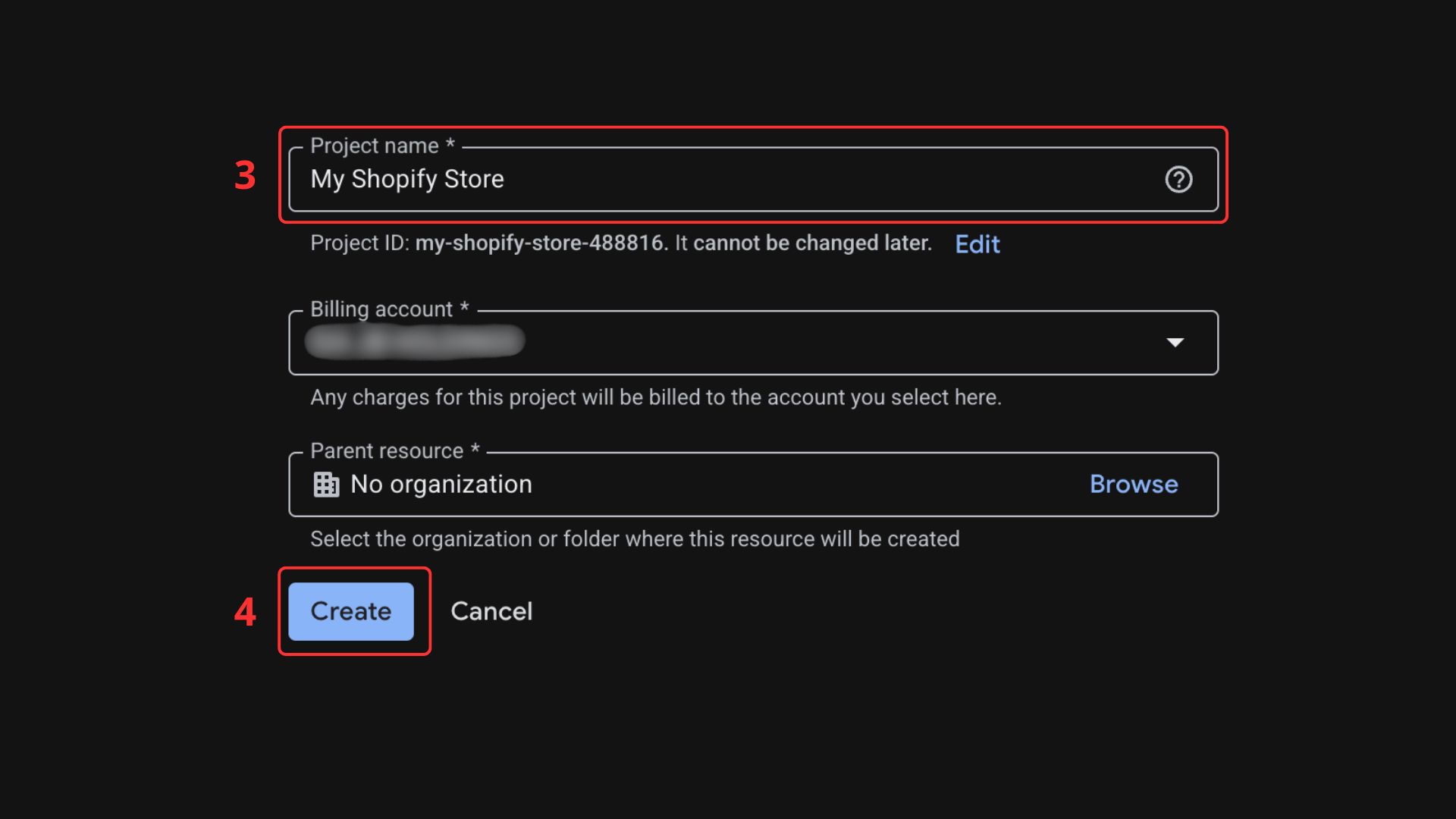
-
Seejärel minge projekti, klõpsates (1) ja seejärel (5)
Google pakub Maps API kasutamiseks $200/kuu tasuta krediiti. Enamiku poodide jaoks tähendab see, et kaart on tegelikult tasuta.
2. samm — Lubage vajalikud API-d
Baltix vajab kolme Google Maps API-d. Peate lubama kõik kolm:
| API | Eesmärk |
|---|---|
| Maps JavaScript API | Interaktiivne kaart pakipunkti valijas kassas |
| Geocoding API | Serveripoolne aadressi geokodeerimine kauguse sortimiseks |
| Maps Static API | Genereerib tellimuse kinnituses kuvatava kaardipildi |
Iga API jaoks järgige sama protsessi:
- Otsige ülaosas (1) asuvast ribast
apis and services(2) - Klõpsake APIs & Services
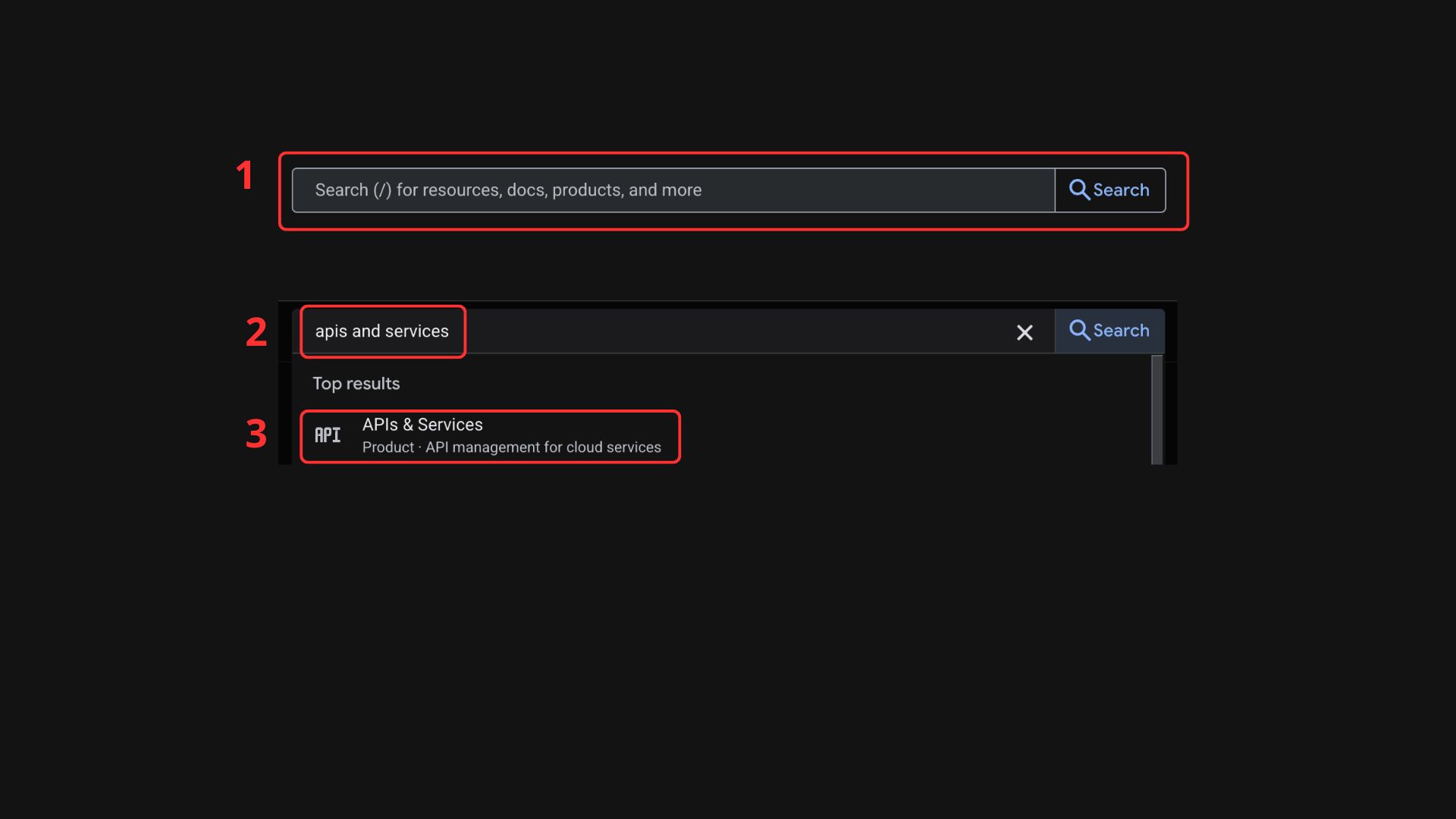
- Seejärel klõpsake + Enable APIs and services
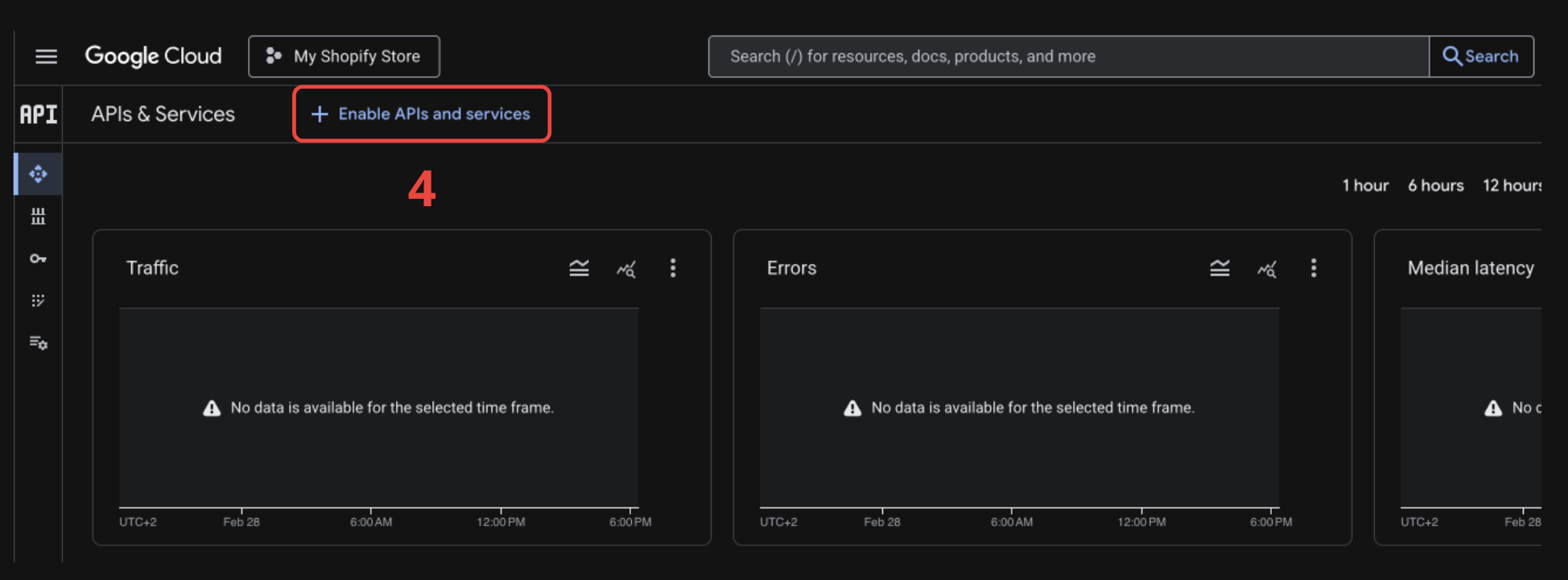
- Otsige otsinguväljas API nime (nt Maps JavaScript API)
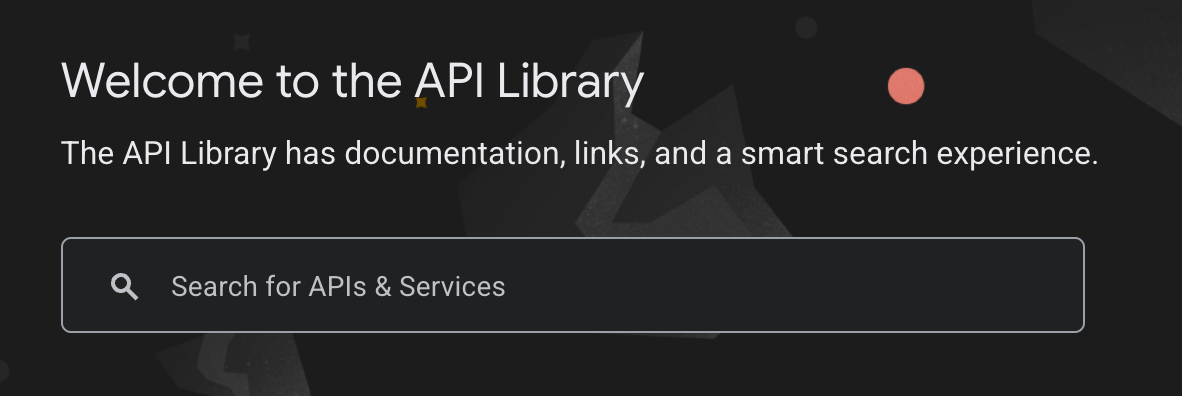
- Klõpsake sellel

- Seejärel klõpsake Enable
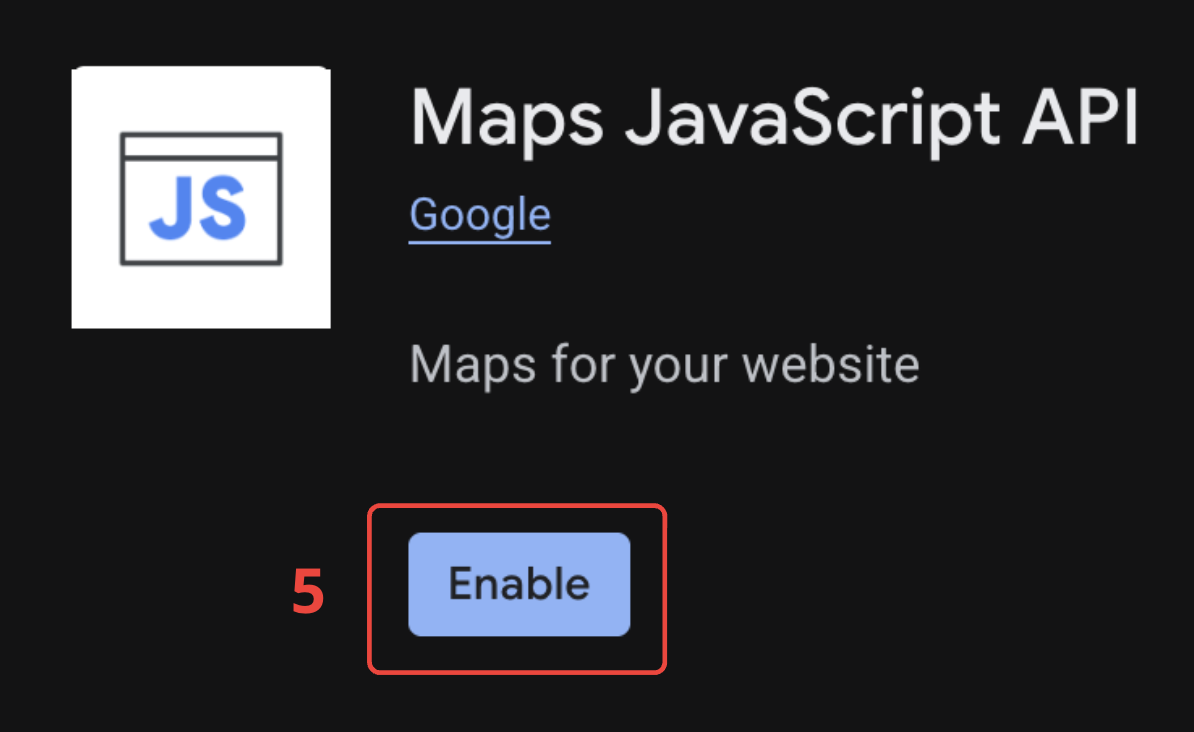
Korrake samme 3–6 Geocoding API ja Maps Static API jaoks.
Google nõuab, et teie projektiga oleks seotud arelduskonto, isegi kui jääte tasuta kasutustaseme piiridesse. Selle seadistamiseks minge konsoolis Billing lehele.
3. samm — Looge brauseri võti (Maps)
- Minge tagasi APIs & Services lehele
- Klõpsake Credentials (1)
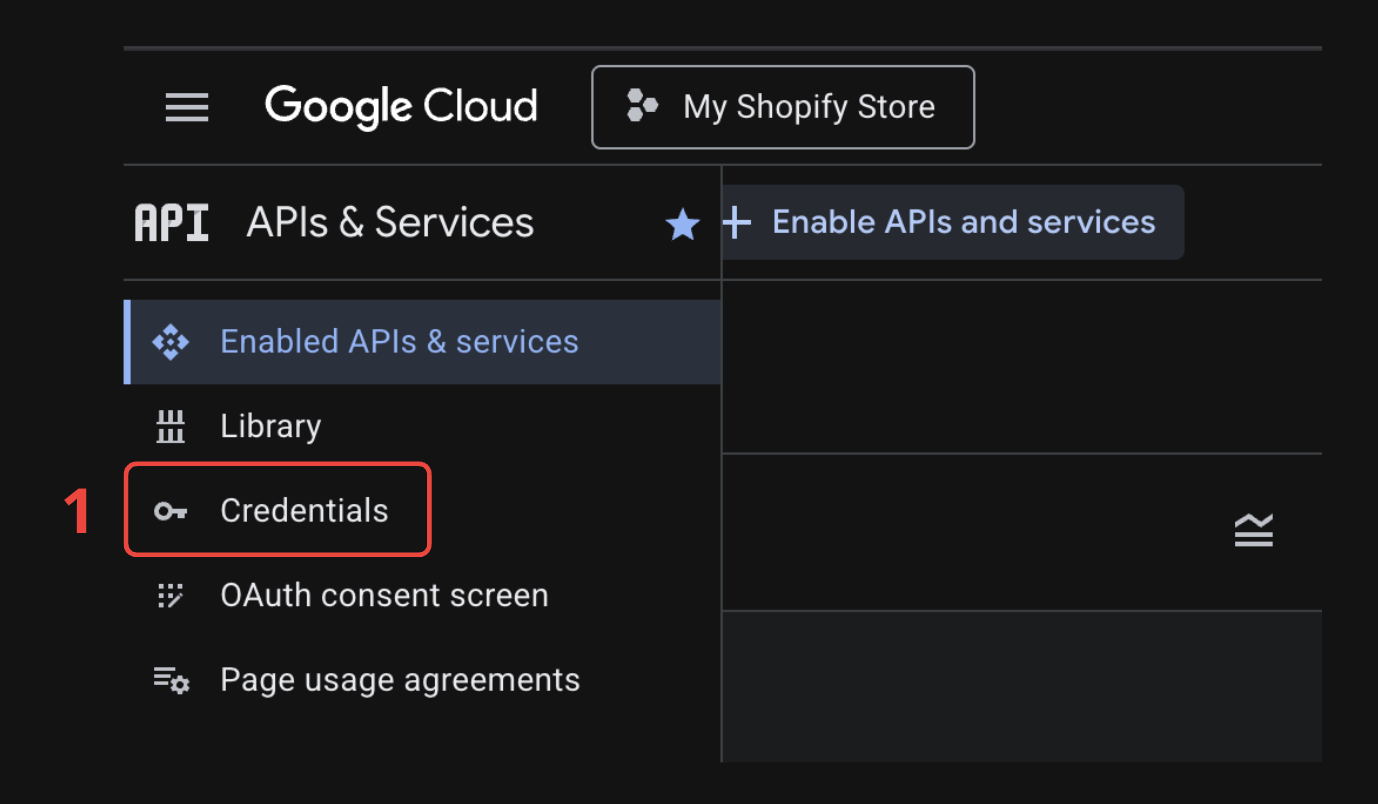
- Seejärel + Create Credentials (2)
- Seejärel API key (3)
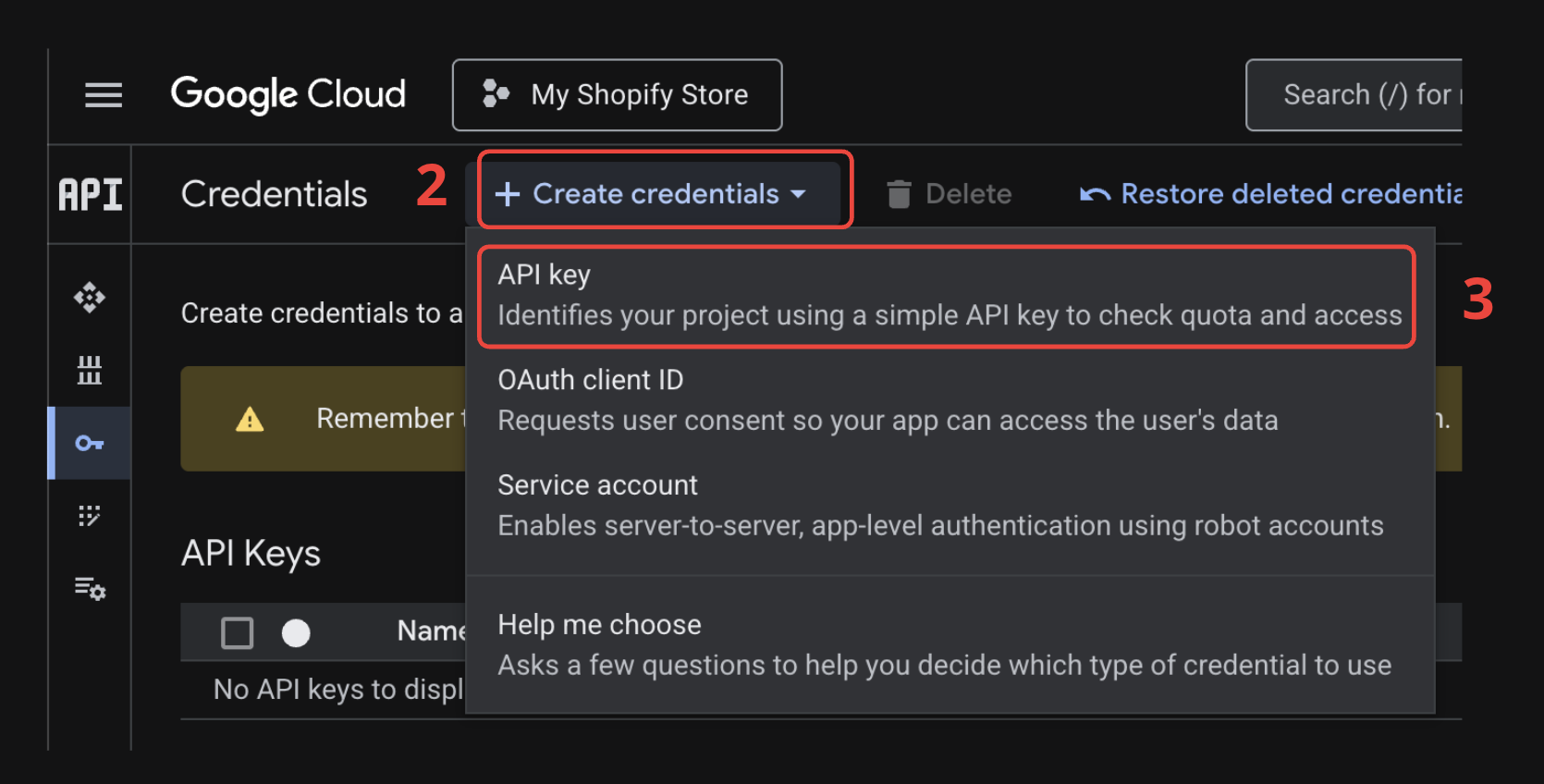
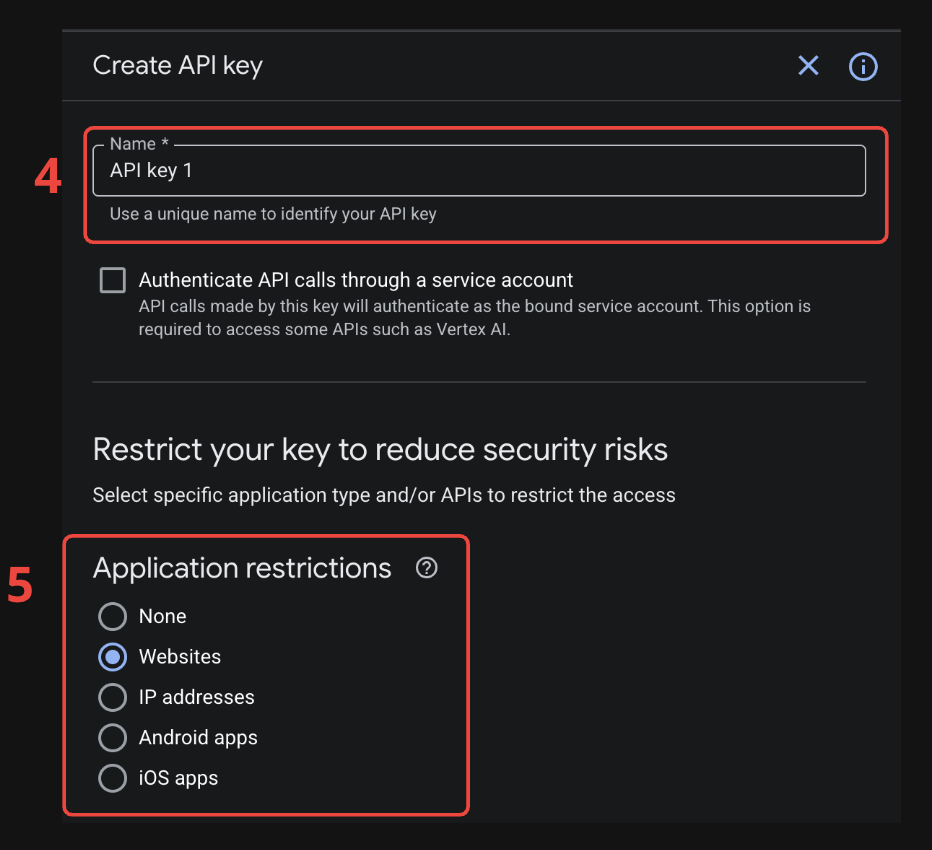
- (Valikuline) Andke võtmele nimi (4)
- Rakenduse piirangute all valige Websites (5)
- Lisage veebisaidi piirangud.
Turvakaalutlustel on see kaitsemeede kohustuslik, kuna API võti on kõigile klientidele nähtav. See tähendab, et kõik saavad API võtit näha. Ilma nende piiranguteta saab keegi, kes selle võtme kopeerib, seda kasutada.
Uue veebisaidi lisamiseks klõpsake Add (6). Lisage oma Shopify domeen ja oma kohandatud domeen, kui teil see on.
Näiteks, kui teie pood on baltic-fashion.myshopify.com kohandatud domeeniga www.baltic-fashion.com või baltic-fashion.com:
Peate lisama täpselt:
baltic-fashion.com/*
*.baltic-fashion.com/*
baltic-fashion.myshopify.com/*
shop.app/*
admin.shopify.com/*
Ärge kasutage ainult *.baltic-fashion.myshopify.com/*.
See ei vasta juurdomreenile baltic-fashion.myshopify.com/* ja põhjustab RefererNotAllowedMapError.
Asendage ülaltoodud näite URL-id oma poe domeenidega.
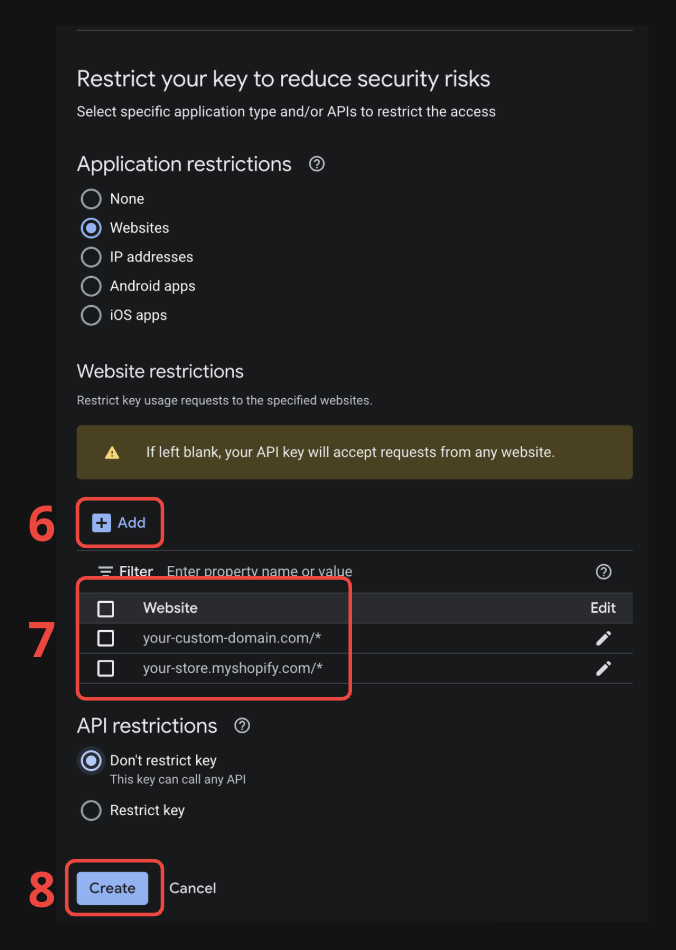
- Klõpsake Save (8)
Seejärel seadistage selle võtme API piirangud:
- Maps JavaScript API
- Maps Static API
4. samm — Looge serveri geokodeerimise võti
Looge teine võti jaotises APIs & Services > Credentials:
- Klõpsake + Create Credentials > API key
- Seadistage Application restrictions väärtusele
None - Seadistage API restrictions ainult Geocoding API jaoks
Ärge kasutage selle serveri võtme jaoks HTTP viitaja piiranguid.
5. samm — Seadistage päevased kvoodid (valikuline)
Ootamatute kulude vältimiseks saate seada päevase päringu limiidi:
- Minge APIs & Services > Maps JavaScript API
- Klõpsake vahekaarti Quotas
- Seadistage päevane limiit (nt 1000 päringut/päevas on enamiku poodide jaoks piisav)
6. samm — Lisage võtmed Baltixis
- Avage Baltix rakendus oma Shopify administraatoris
- Minge Settings > General
- Kleepige oma brauseri võti väljale Google Maps API Key
- Kleepige oma serveri võti väljale Geocoding API Key (Server)
- Klõpsake Save
Kontrollige, kas see töötab
- Minge oma poodi ja lisage toode ostukorvi
- Jätkake kassasse ja valige vedajaga seotud tarnimisviis
- Pakipunkti valija peaks ilmuma kaardivaadetega
Kui näete loendivaadet, kuid mitte kaarti, vaadake allpool tõrkeotsingut.
Tõrkeotsing
| Probleem | Lahendus |
|---|---|
| Kaart ei ilmu | Veenduge, et kõik kolm API-d on lubatud (samm 2) |
| Kaart kuvatakse, kuid pakipunktid pole õigesti tsentreeritud | Veenduge, et Geocoding API on lubatud ja Geocoding API Key (Server) on Baltixis täidetud |
| Tellimuse kinnituses puudub kaardipilt | Veenduge, et Maps Static API on lubatud |
| Brauseri konsoolis kuvatakse "ApiNotActivatedMapError" | Lubage oma Google Cloud projektil areldamine |
| "RefererNotAllowedMapError" | Kontrollige oma HTTP viitaja piiranguid. Lisage täpne juurdomeen (your-store.myshopify.com/*) ja mitte ainult *.your-store.myshopify.com/* |
| Kaart laadib, kuid näitab "For development purposes only" | Linkige arelduskonto oma Google Cloud projektiga |
| Võti salvestatud, kuid kaart ei kuva endiselt | Oodake mõni minut — Google võib võtme levitamiseks kuluda kuni 5 minutit |