4️⃣ Ключі Google API
Baltix використовує два ключі Google:
- Ключ браузера для відображення карти під час оформлення замовлення/на сторінці подяки.
- Ключ сервера для геокодування (перетворення адреси на координати).
Селектор пунктів видачі працює і без ключа Google Maps — клієнти побачать представлення у вигляді списку замість карти. Додавання ключа вмикає вид карти для кращого досвіду.
Крок 1 — Створіть проект Google Cloud
-
Перейдіть до Google Cloud Console
-
Увійдіть у свій обліковий запис Google (або створіть новий)
-
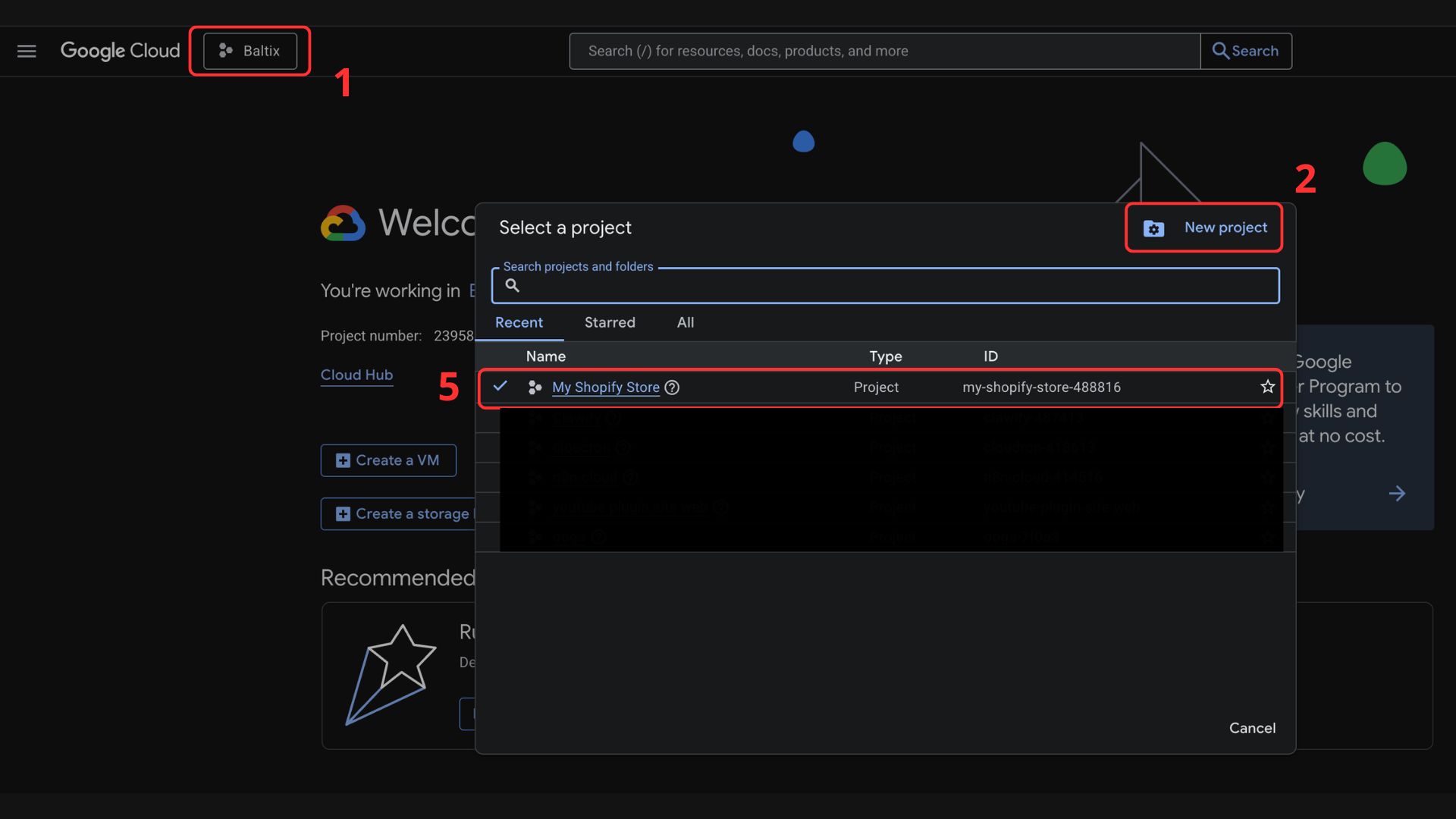
Натисніть Select a project у верхній панелі (1)
-
Потім New Project (2)
-
Дайте йому назву (наприклад,
My Shopify Store) (3) і натисніть Create (4)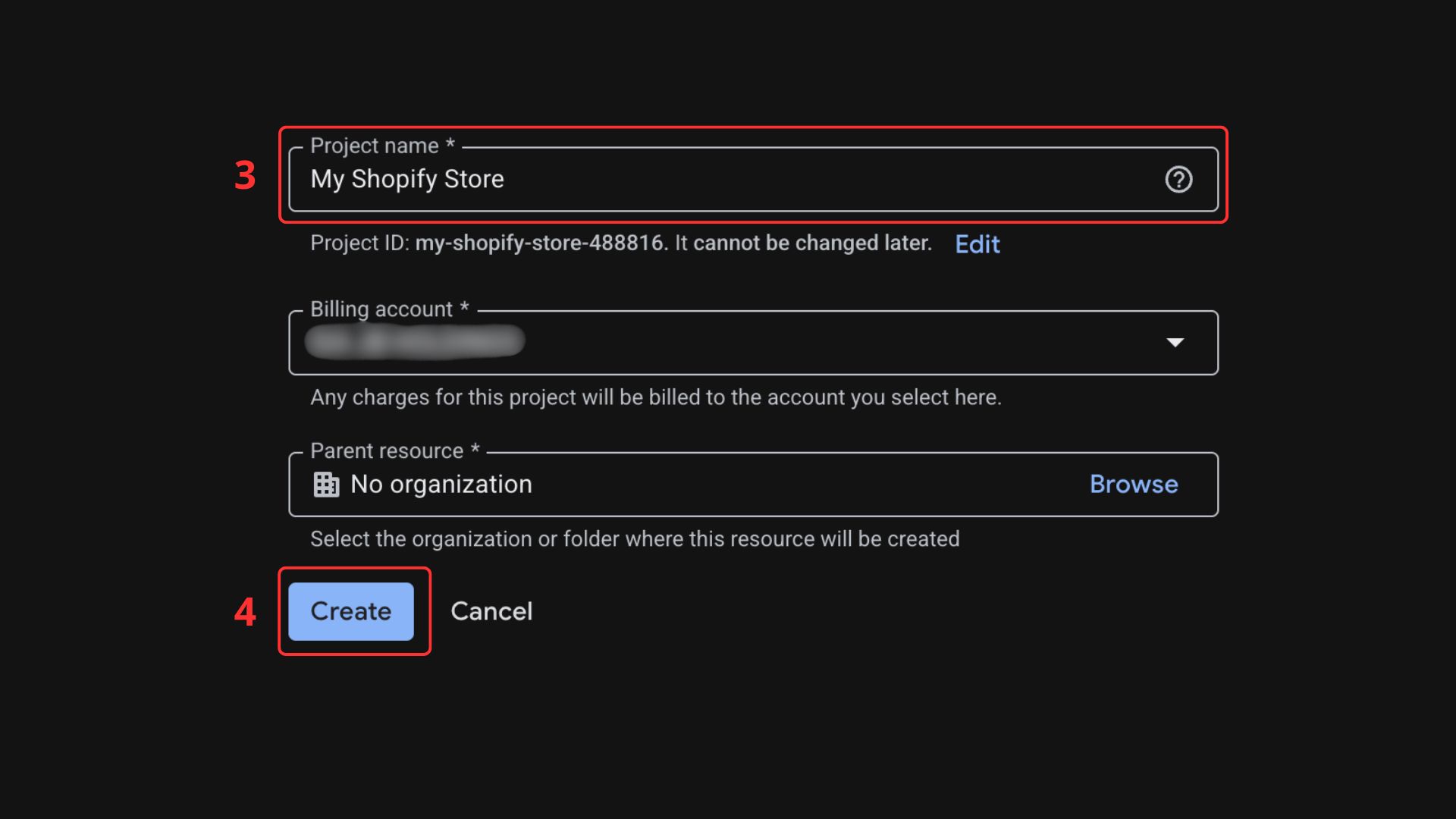
-
Потім перейдіть до проекту, натиснувши (1), а потім (5)
Google надає безкоштовний кредит $200 на місяць для використання Maps API. Для більшості магазинів це означає, що карта фактично є безкоштовною.
Крок 2 — Увімкніть необхідні API
Baltix вимагає три API Google Maps. Ви повинні увімкнути всі три:
| API | Призначення |
|---|---|
| Maps JavaScript API | Інтерактивна карта у селекторі пунктів видачі під час оформлення замовлення |
| Geocoding API | Геокодування адреси на стороні сервера для сортування за відстанню |
| Maps Static API | Генерує зображення карти, що відображається у підтвердженні замовлення |
Для кожного API дотримуйтесь однакового процесу:
- Знайдіть
apis and services(2) у рядку пошуку вгорі (1) - Натисніть APIs & Services
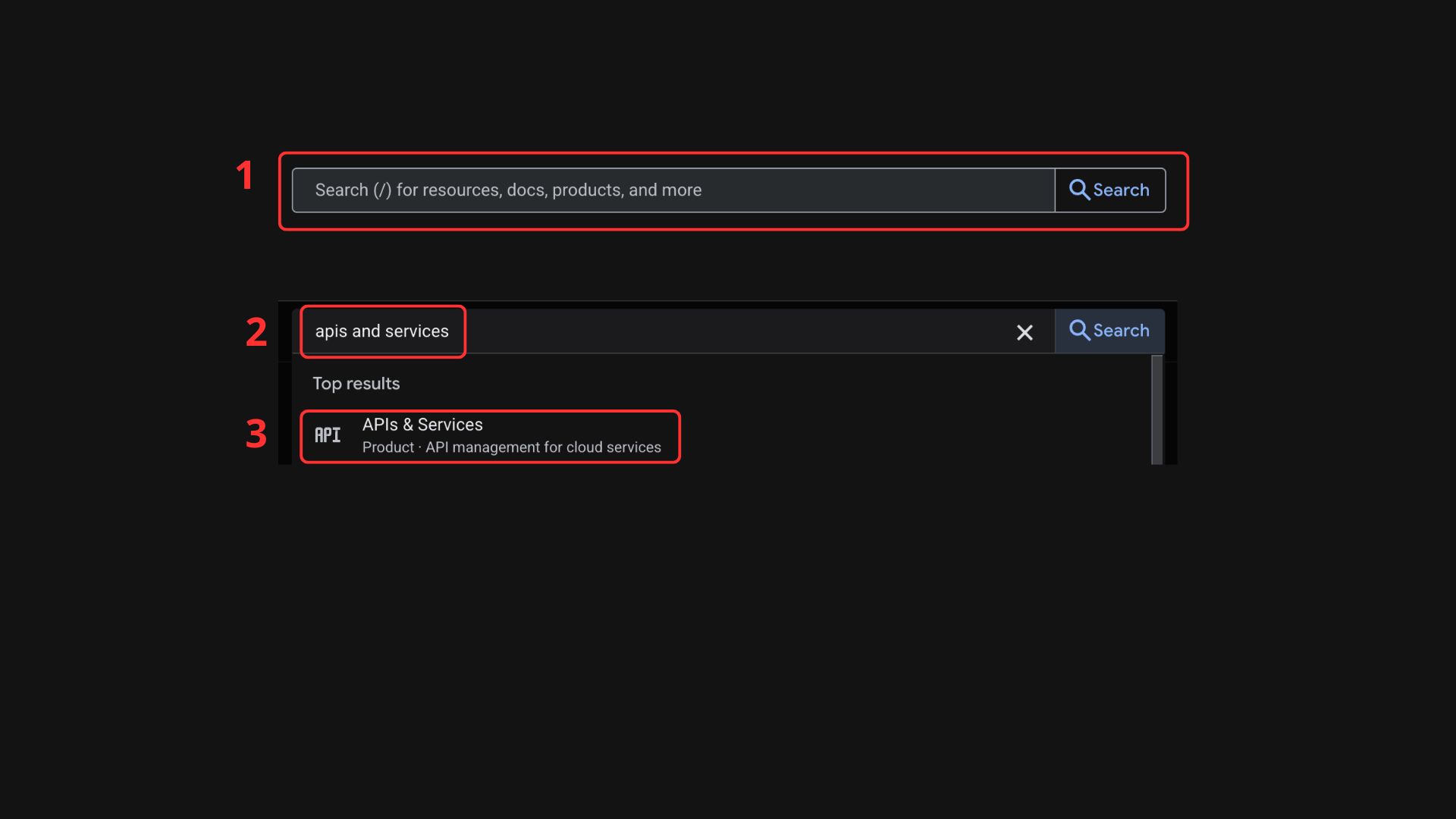
- Потім натисніть + Enable APIs and services
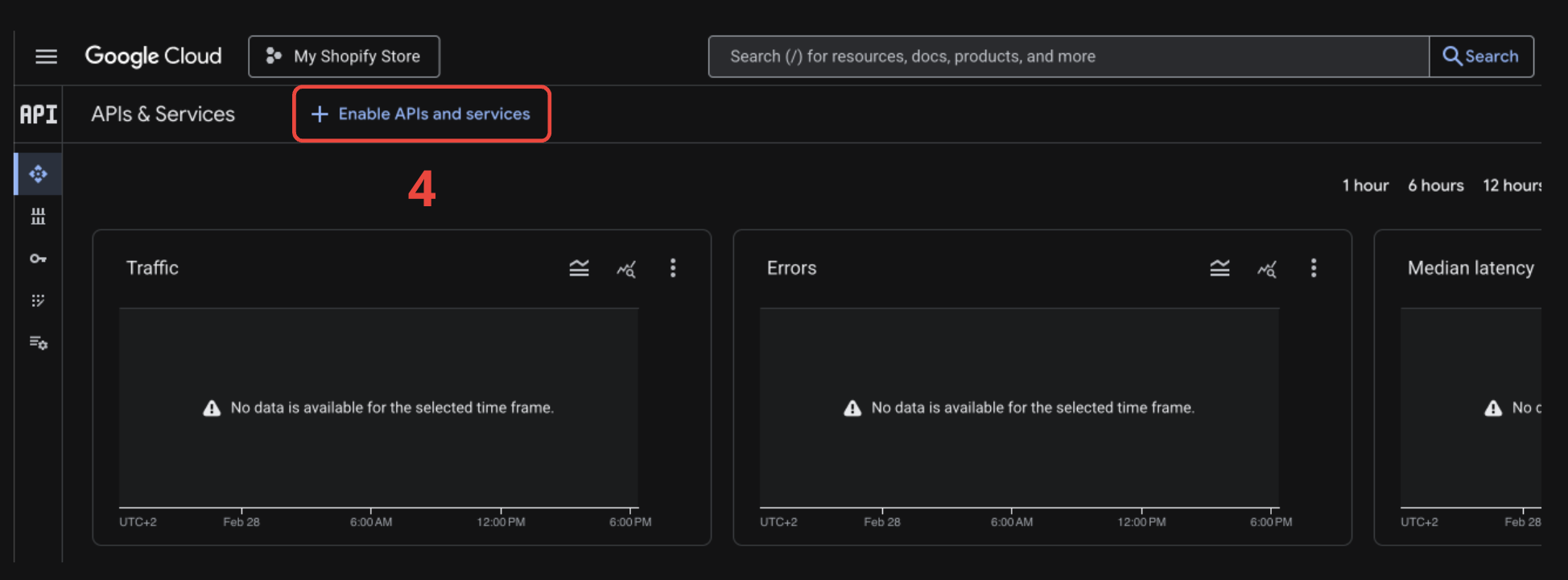
- Знайдіть назву API (наприклад, Maps JavaScript API) у полі пошуку
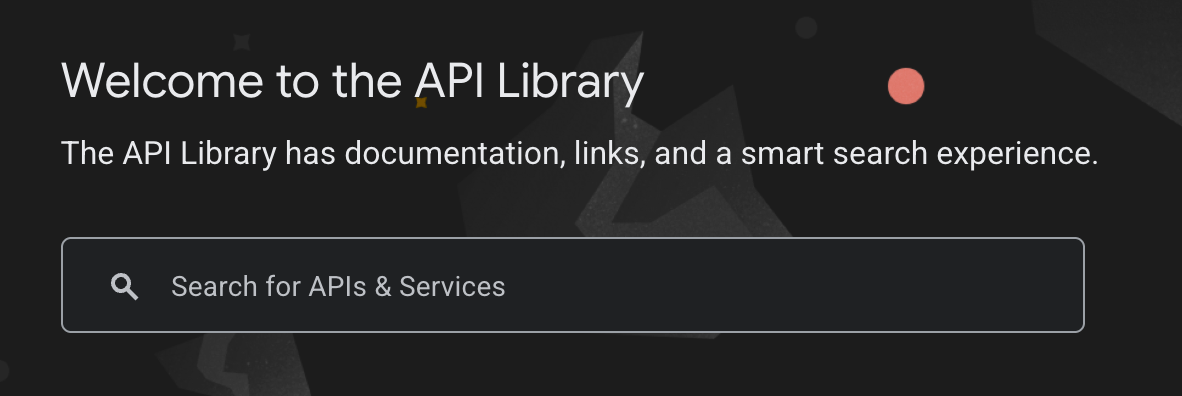
- Натисніть на нього

- Потім натисніть Enable
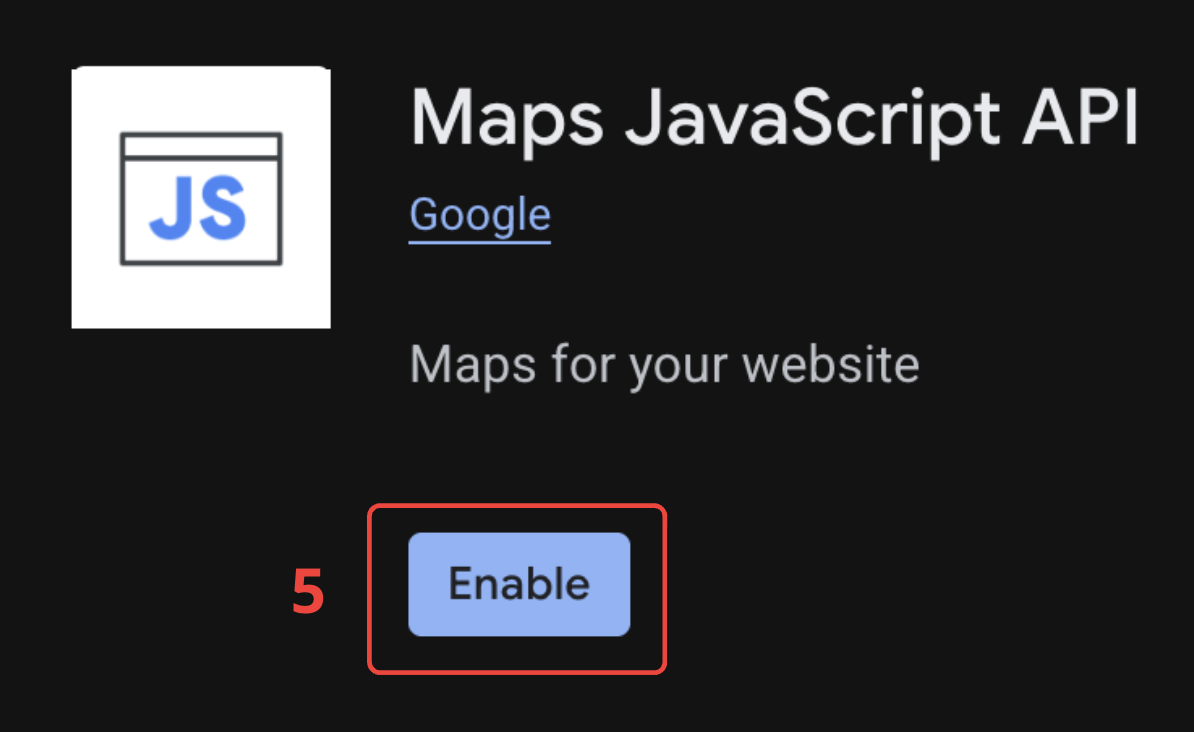
Повторіть кроки 3–6 для Geocoding API і Maps Static API.
Google вимагає прив'язки платіжного акаунту до вашого проекту, навіть якщо ви залишаєтесь у межах безкоштовного рівня. Перейдіть до Billing у консолі, щоб налаштувати його.
Крок 3 — Створіть ключ браузера (Maps)
- Поверніться до APIs & Services
- Натисніть Credentials (1)
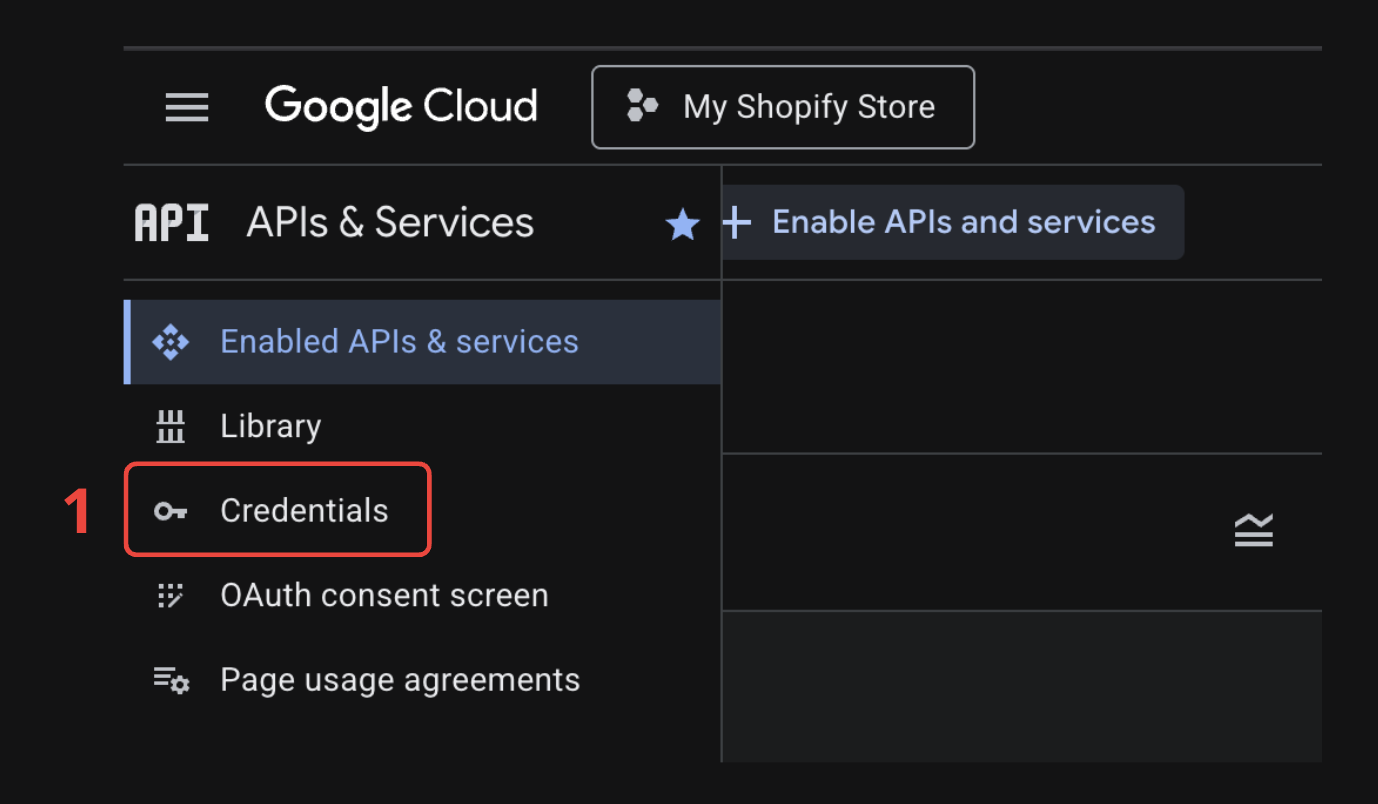
- Потім + Create Credentials (2)
- Потім API key (3)
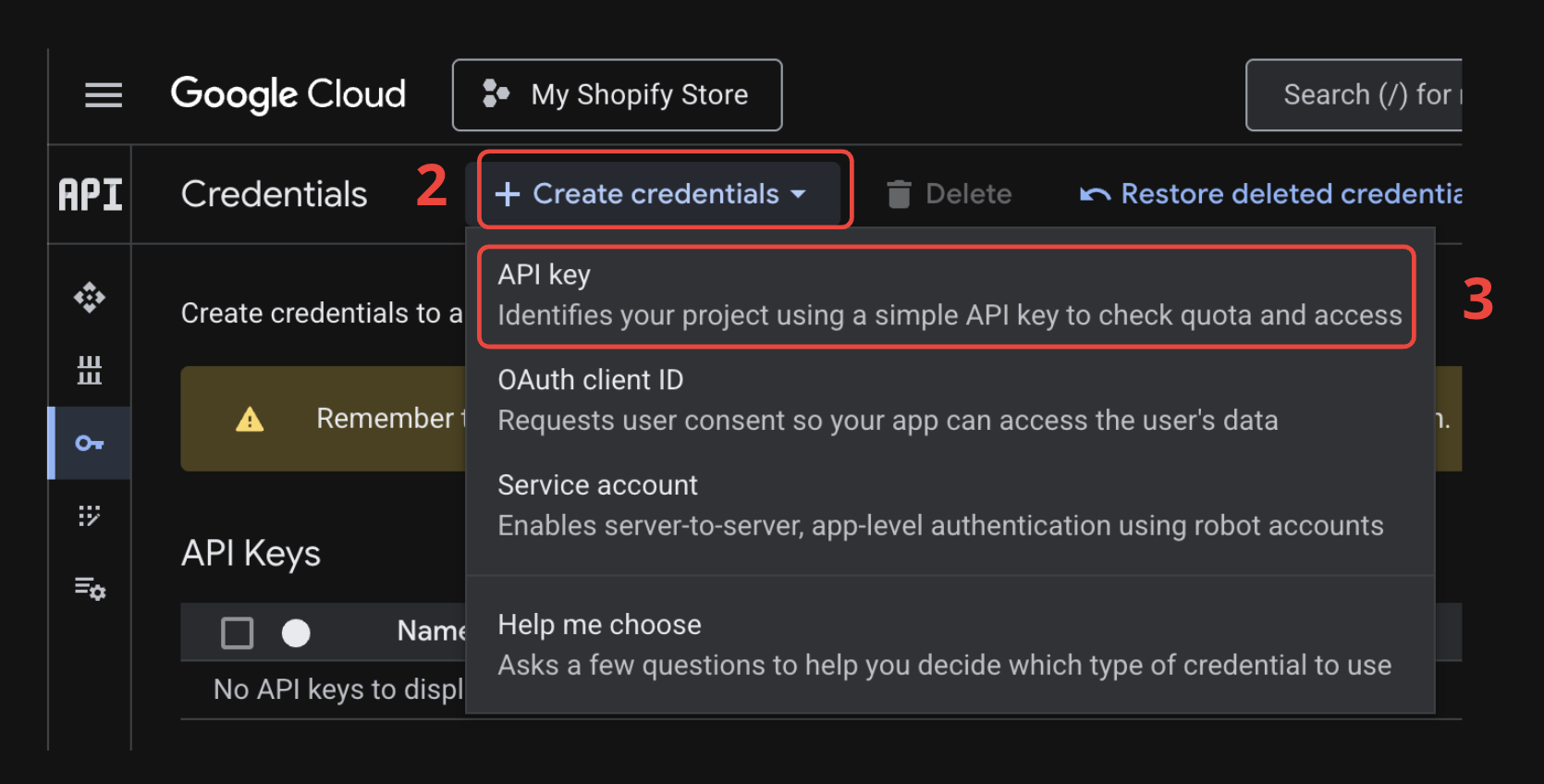
- (Необов'язково) Дайте назву вашому ключу (4)
- У розділі Application restrictions виберіть Websites (5)
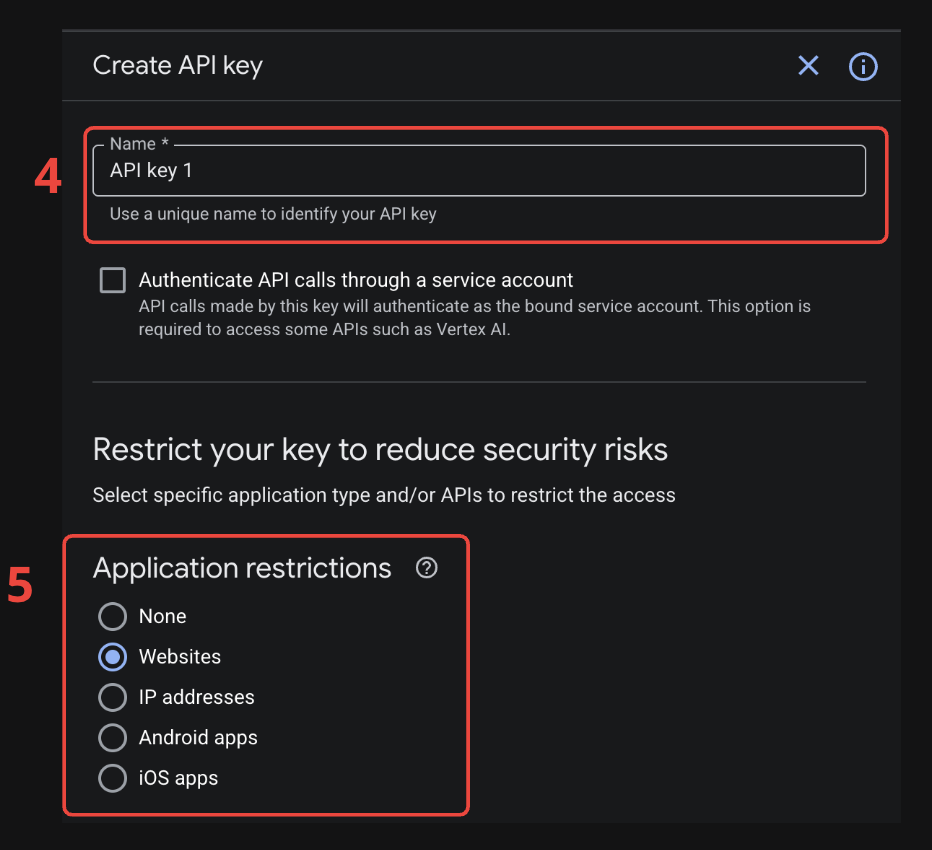
- Додайте обмеження для веб-сайтів.
З міркувань безпеки цей крок захисту є обов'язковим, оскільки ключ API буде доступний усім клієнтам. Це означає, що будь-хто зможе побачити ключ API. Без цих обмежень будь-хто, хто скопіює цей ключ, зможе ним скористатися.
Щоб додати новий веб-сайт, натисніть Add (6). Додайте ваш домен Shopify та ваш власний домен, якщо він є.
Наприклад, якщо ваш магазин — baltic-fashion.myshopify.com із власним доменом www.baltic-fashion.com або baltic-fashion.com:
Вам потрібно додати точно:
baltic-fashion.com/*
*.baltic-fashion.com/*
baltic-fashion.myshopify.com/*
shop.app/*
admin.shopify.com/*
Не використовуйте лише *.baltic-fashion.myshopify.com/*.
Це не збігається з кореневим доменом baltic-fashion.myshopify.com/* і спричиняє помилку RefererNotAllowedMapError.
Замініть приклади URL-адрес вище власними доменами вашого магазину.
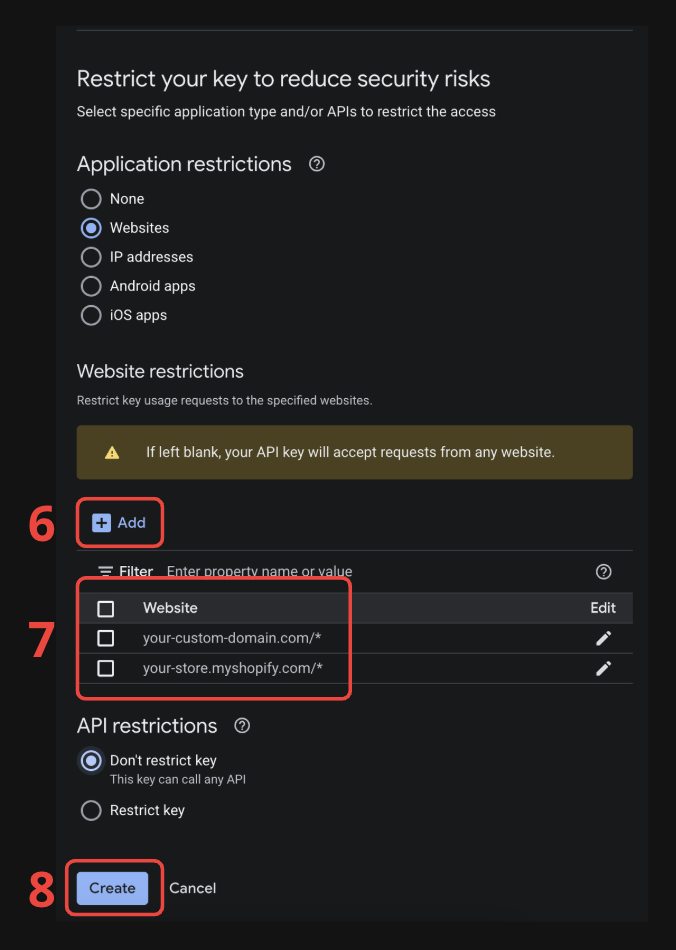
- Натисніть Save (8)
Потім встановіть обмеження API для цього ключа:
- Maps JavaScript API
- Maps Static API
Крок 4 — Створіть ключ сервера для геокодування
Створіть другий ключ у APIs & Services > Credentials:
- Натисніть + Create Credentials > API key
- Встановіть Application restrictions на
None - Встановіть API restrictions лише на Geocoding API
Не використовуйте обмеження HTTP-реферера для цього ключа сервера.
Крок 5 — Встановіть щоденні квоти (необов'язково)
Щоб уникнути несподіваних витрат, ви можете встановити щоденний ліміт запитів:
- Перейдіть до APIs & Services > Maps JavaScript API
- Натисніть вкладку Quotas
- Встановіть щоденний ліміт (наприклад, 1000 запитів/день — більш ніж достатньо для більшості магазинів)
Крок 6 — Додайте ключі в Baltix
- Відкрийте додаток Baltix у вашій адмін-панелі Shopify
- Перейдіть до Settings > General
- Вставте ключ браузера в поле Google Maps API Key
- Вставте ключ сервера в поле Geocoding API Key (Server)
- Натисніть Save
Перевірка роботи
- Перейдіть до вашого магазину та додайте товар до кошика
- Перейдіть до оформлення замовлення та виберіть метод доставки, прив'язаний до перевізника
- Селектор пунктів видачі повинен відображатися у вигляді карти
Якщо ви бачите список, але не карту, перевірте розділ усунення несправностей нижче.
Усунення несправностей
| Проблема | Рішення |
|---|---|
| Карта не з'являється | Переконайтеся, що всі три API увімкнені (Крок 2) |
| Карта відображається, але пункти видачі розташовані неправильно | Переконайтеся, що Geocoding API увімкнений і Geocoding API Key (Server) заповнений у Baltix |
| Немає зображення карти у підтвердженні замовлення | Переконайтеся, що Maps Static API увімкнений |
| «ApiNotActivatedMapError» у консолі браузера | Увімкніть платіжний акаунт у вашому проекті Google Cloud |
| «RefererNotAllowedMapError» | Перевірте обмеження HTTP-реферера. Додайте точний кореневий домен (your-store.myshopify.com/*), а не лише *.your-store.myshopify.com/* |
| Карта завантажується, але показує «For development purposes only» | Прив'яжіть платіжний акаунт до вашого проекту Google Cloud |
| Ключ збережено, але карта все ще не відображається | Зачекайте кілька хвилин — Google може витратити до 5 хвилин на поширення нового ключа |