4️⃣ Google API atslēgas
Baltix izmanto divas Google atslēgas:
- Pārlūka atslēga kartes attēlošanai norēķināšanās/pateicības lapā.
- Servera atslēga ģeokodēšanai (adrese uz koordinātēm).
Saņemšanas punktu atlasītājs darbojas arī bez Google Maps atslēgas — klienti redzēs saraksta skatu nevis karti. Pievienojot atslēgu, tiek iespējots kartes skats labākai pieredzei.
1. solis — Google Cloud projekta izveide
-
Dodieties uz Google Cloud Console
-
Pierakstieties ar savu Google kontu (vai izveidojiet to)
-
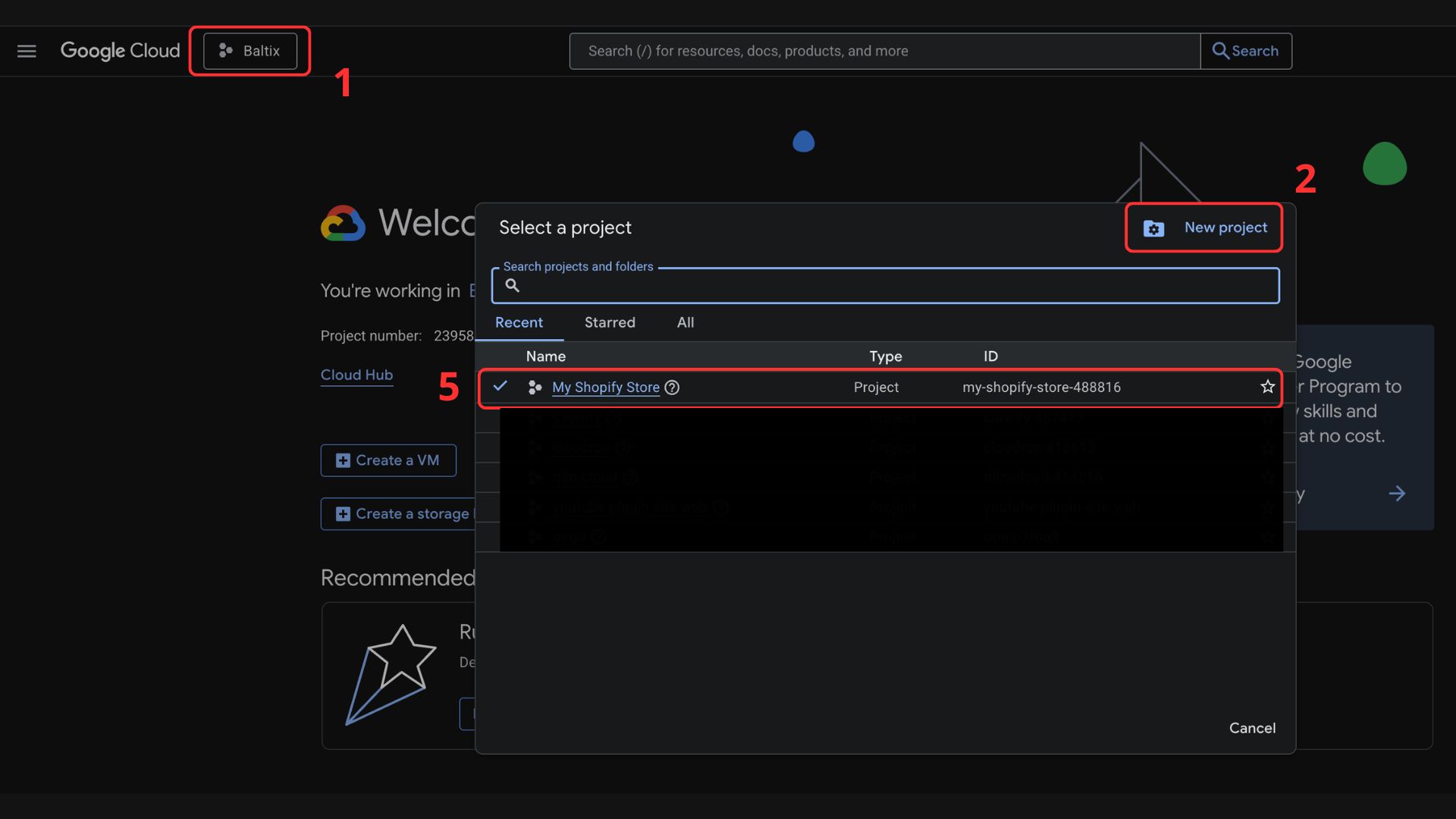
Noklikšķiniet uz Select a project augšējā joslā (1)
-
Pēc tam uz New Project (2)
-
Piešķiriet tam nosaukumu (piemēram,
My Shopify Store) (3) un noklikšķiniet uz Create (4)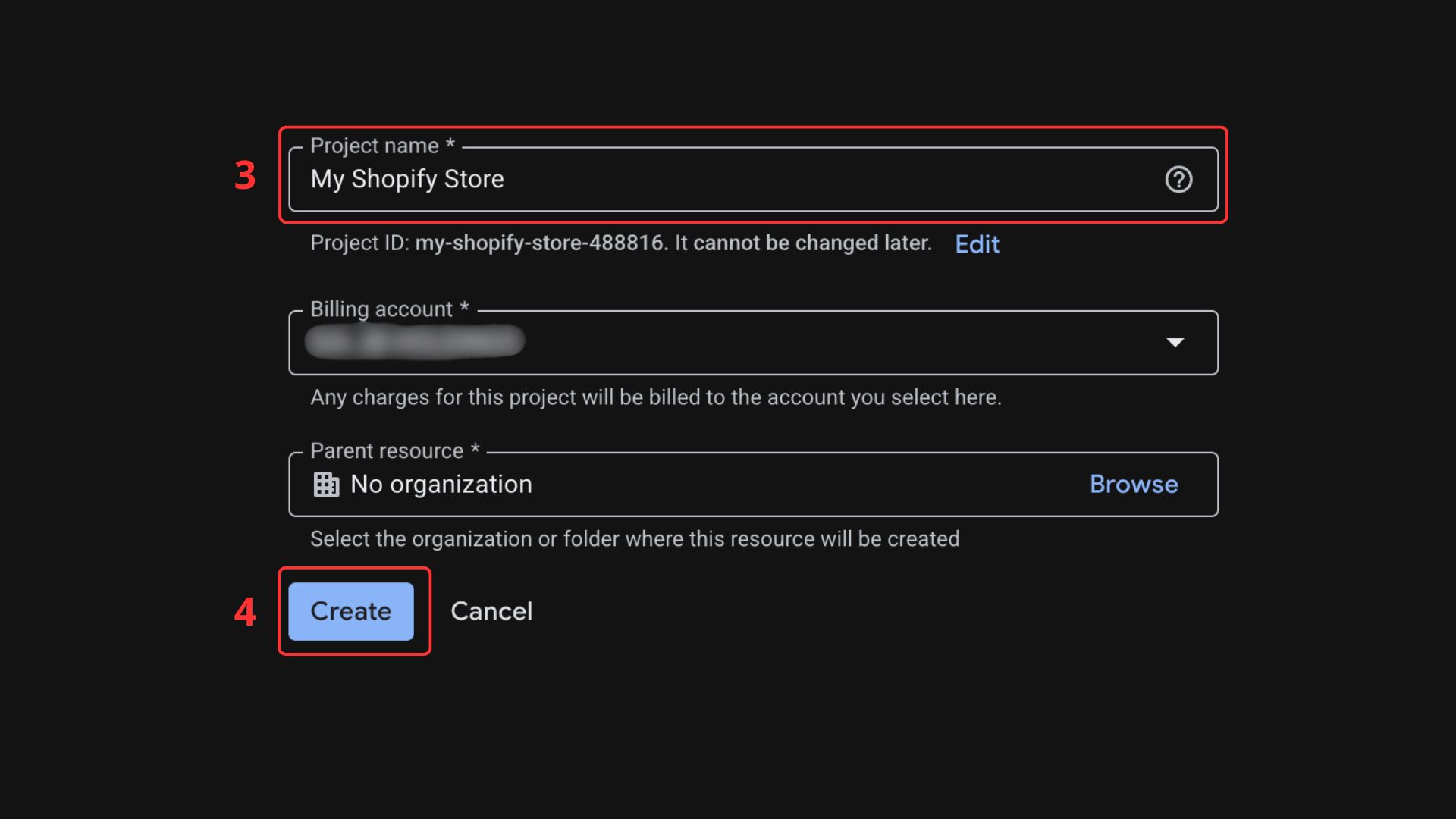
-
Pēc tam dodieties uz projektu, noklikšķinot uz (1) un pēc tam (5)
Google piedāvā bezmaksas kredītu 200 $ mēnesī Maps API izmantošanai. Lielākajai daļai veikalu tas nozīmē, ka karte faktiski ir bezmaksas.
2. solis — Nepieciešamo API iespējošana
Baltix nepieciešamas trīs Google Maps API. Jums jāiespējo visas trīs:
| API | Nolūks |
|---|---|
| Maps JavaScript API | Interaktīva karte saņemšanas punktu atlasītājā norēķināšanās laikā |
| Geocoding API | Servera puses adreses ģeokodēšana attāluma kārtošanai |
| Maps Static API | Ģenerē kartes attēlu, kas rādīts pasūtījuma apstiprinājumā |
Katrai API veiciet to pašu procesu:
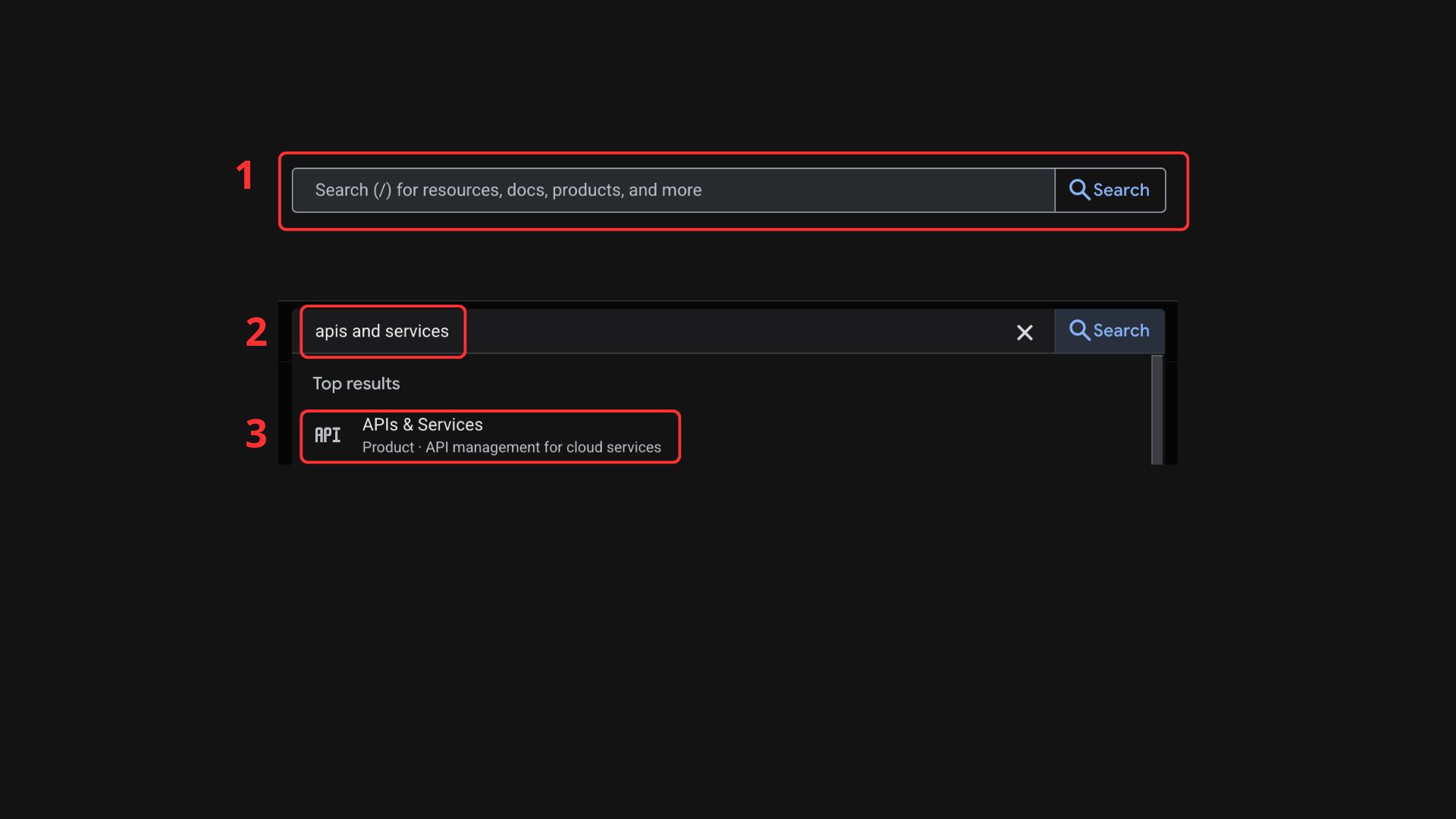
- Meklējiet
apis and services(2) joslā augšā (1) - Noklikšķiniet uz APIs & Services
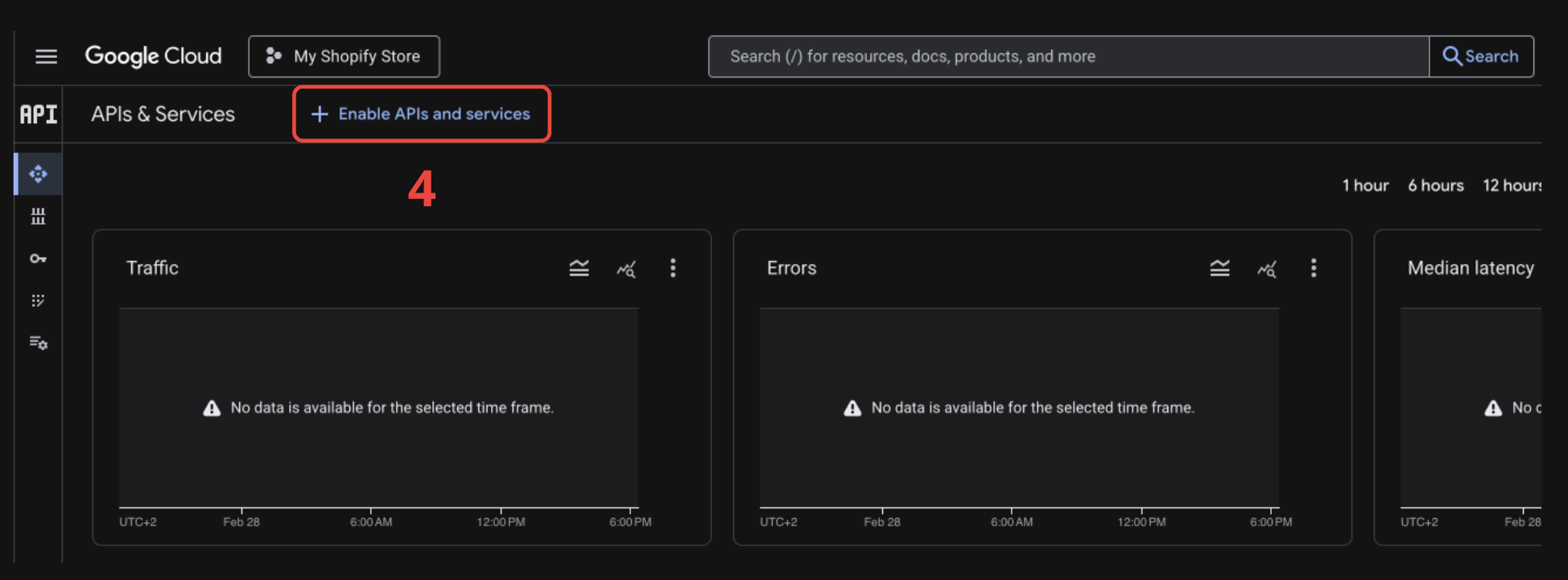
- Pēc tam noklikšķiniet uz + Enable APIs and services
- Meklēšanas laukā meklējiet API nosaukumu (piemēram, Maps JavaScript API)
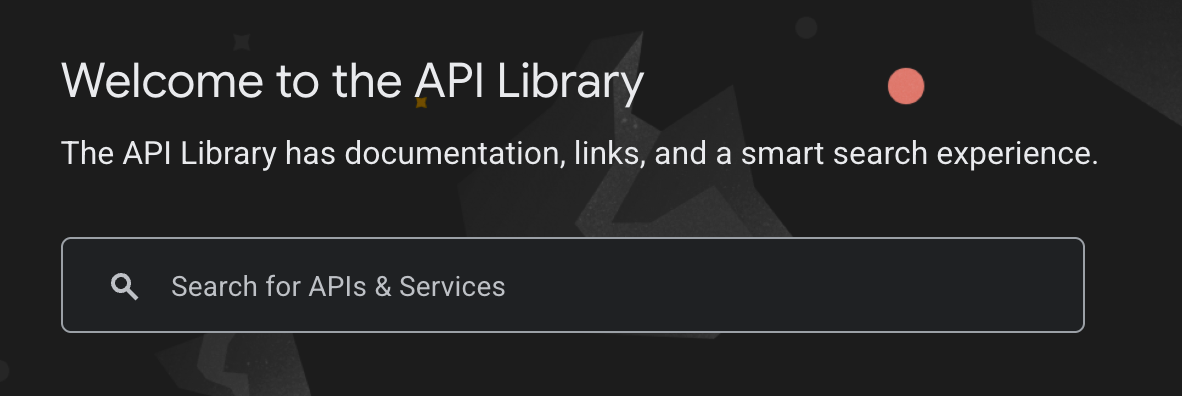
- Noklikšķiniet uz tā

- Pēc tam noklikšķiniet uz Enable
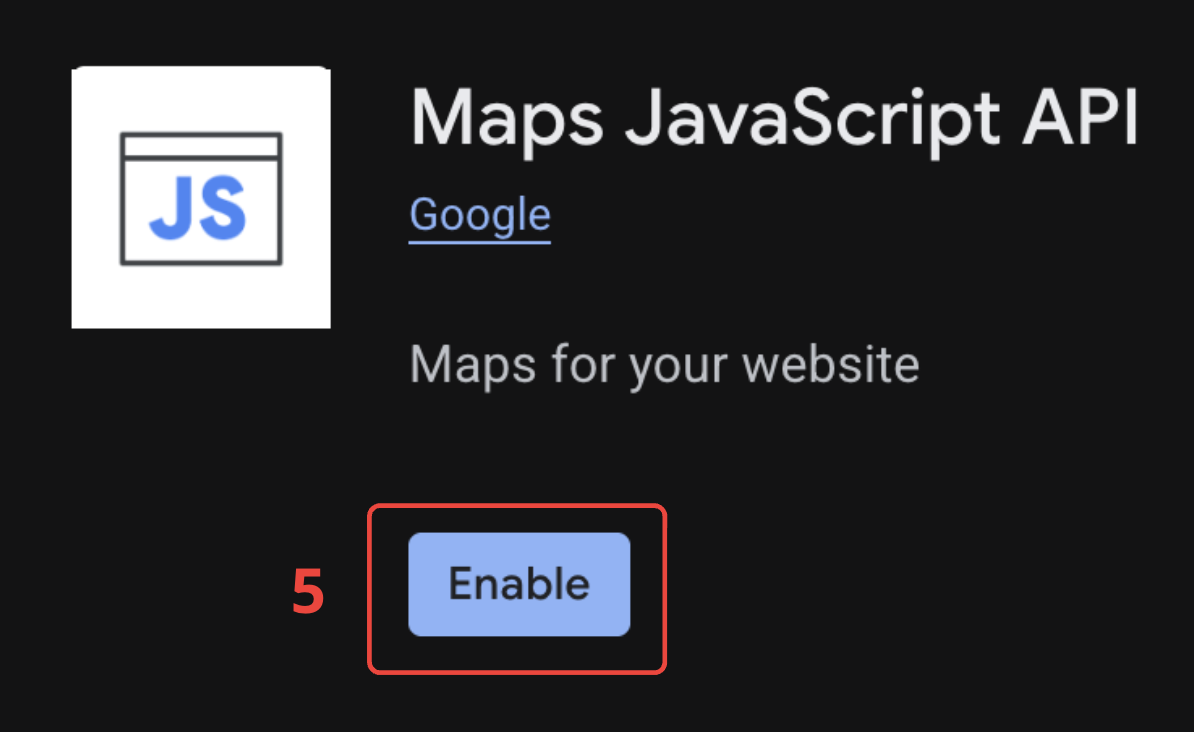
Atkārtojiet soļus 3–6 Geocoding API un Maps Static API.
Google pieprasa, lai jūsu projektam būtu piesaistīts norēķinu konts, pat ja paliekat bezmaksas līmeņa ietvaros. Dodieties uz Billing konsolē, lai to iestatītu.
3. solis — Pārlūka atslēgas izveide (Maps)
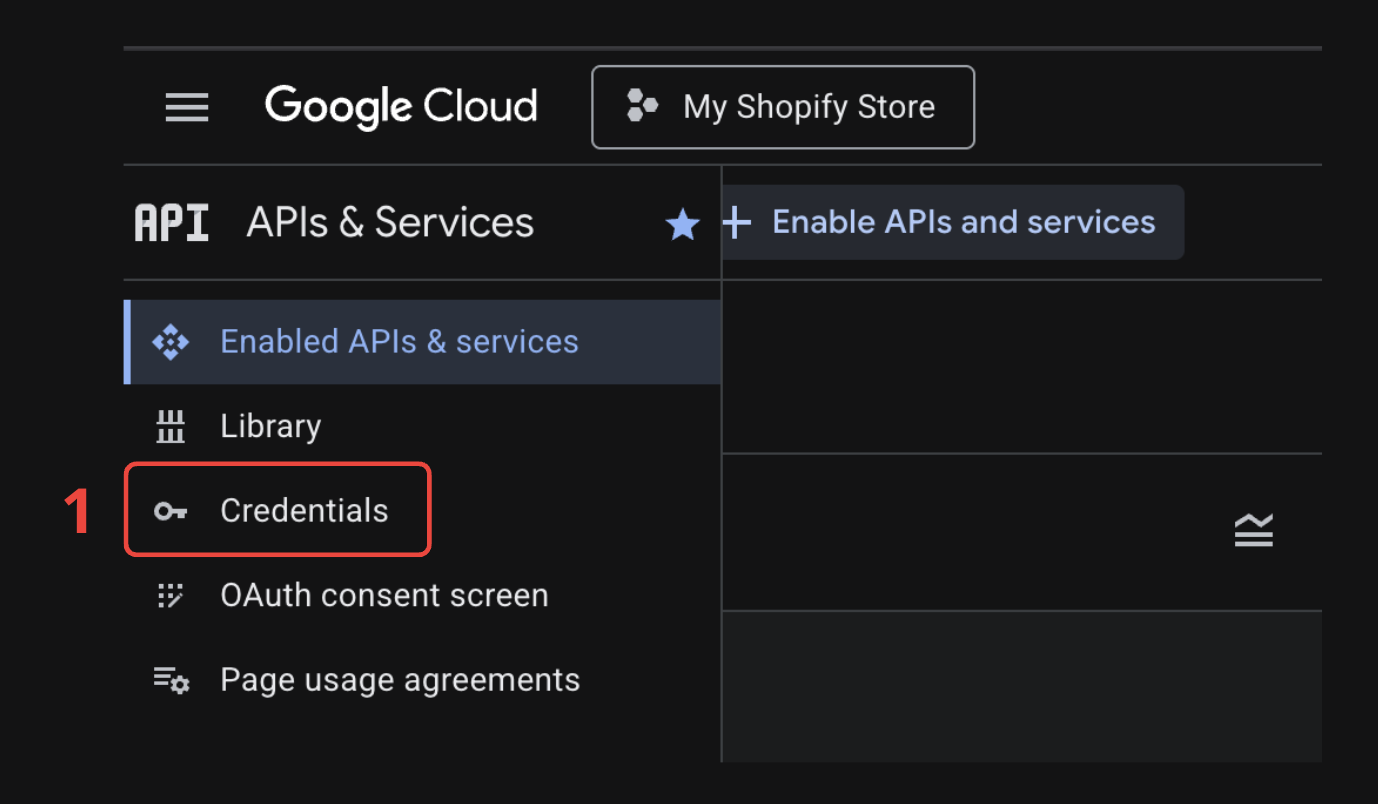
- Atgriezieties sadaļā APIs & Services
- Noklikšķiniet uz Credentials (1)
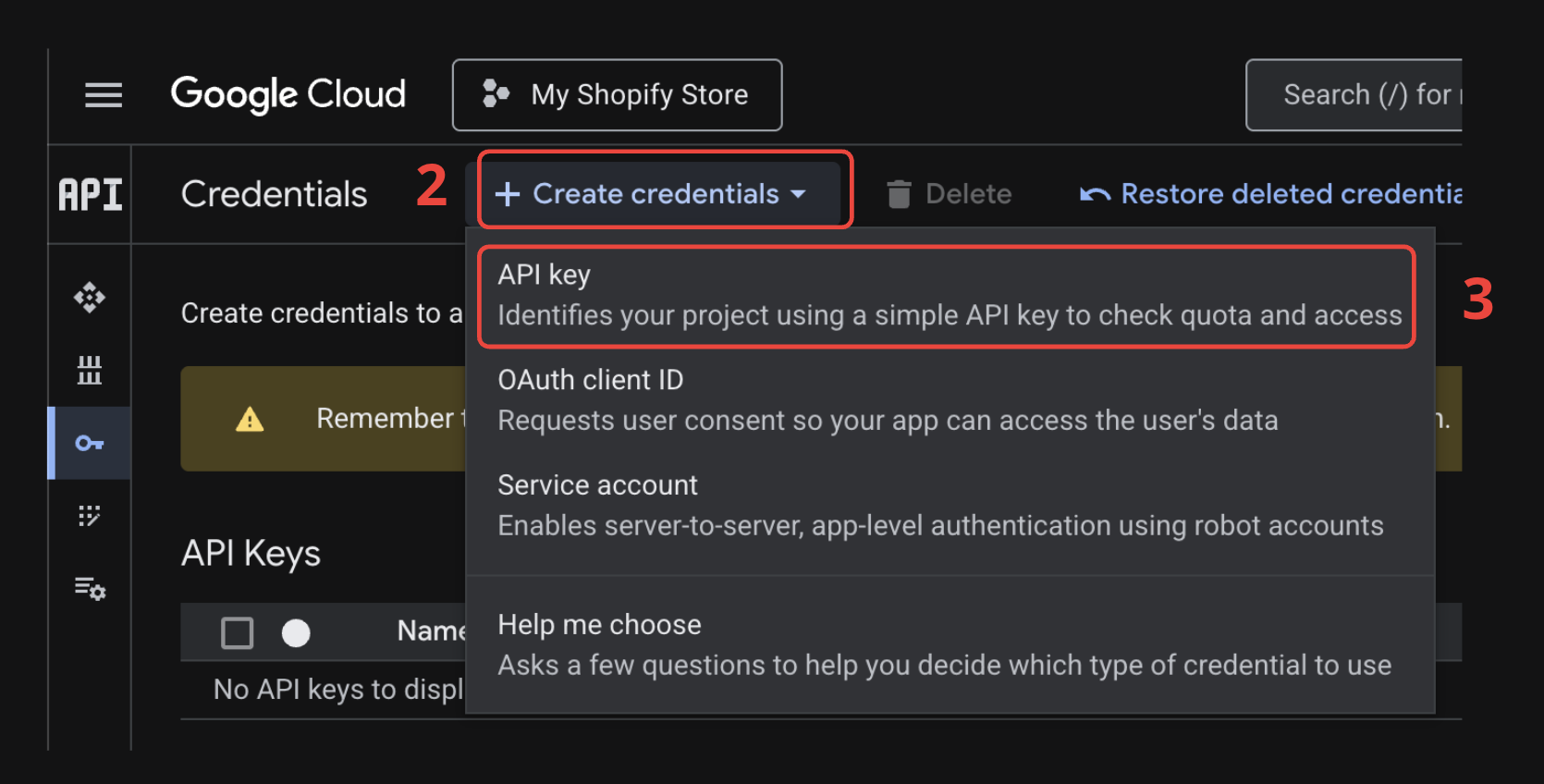
- Pēc tam uz + Create Credentials (2)
- Pēc tam uz API key (3)
- (Neobligāti) Piešķiriet atslēgai nosaukumu (4)
- Sadaļā Application restrictions atlasiet Websites (5)
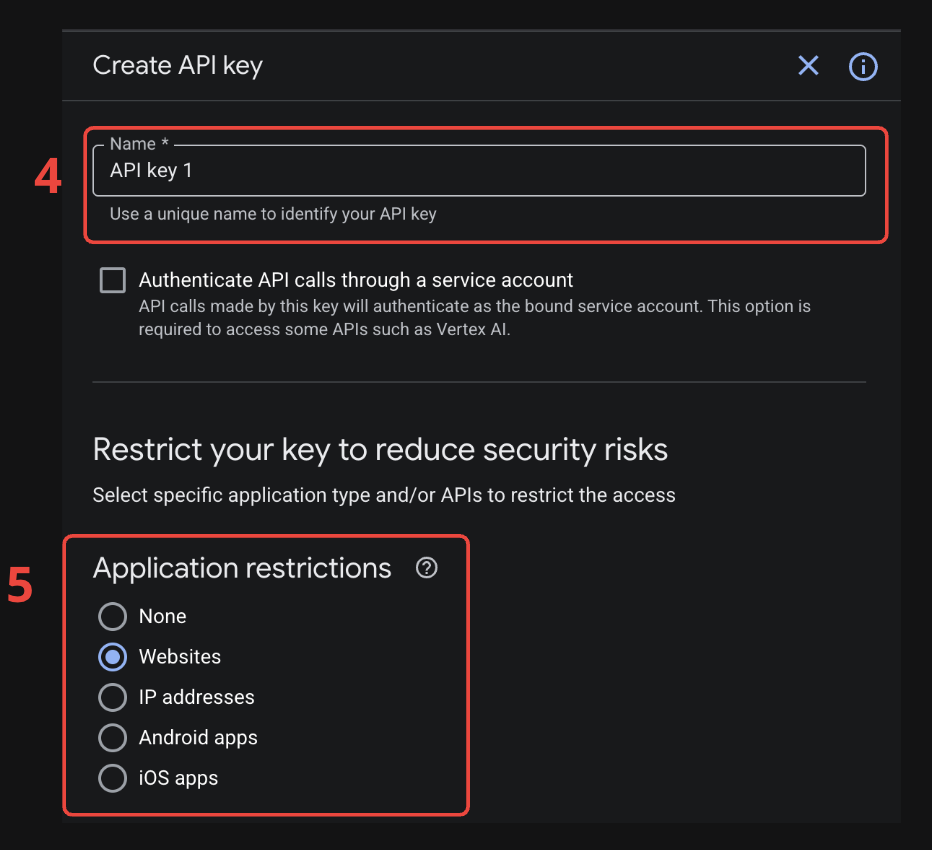
- Pievienojiet vietnes ierobežojumus.
Drošības apsvērumu dēļ šis aizsardzības solis ir obligāts, jo API atslēga tiks atklāta visiem klientiem. Tas nozīmē, ka ikviens varēs redzēt API atslēgu. Bez šiem ierobežojumiem ikviens, kas kopē šo atslēgu, varēs to izmantot.
Lai pievienotu jaunu vietni, noklikšķiniet uz Add (6). Pievienojiet savu Shopify domēnu un pielāgoto domēnu, ja tāds ir.
Piemēram, ja jūsu veikals ir baltic-fashion.myshopify.com ar pielāgotu domēnu www.baltic-fashion.com vai baltic-fashion.com:
Jums jāpievieno tieši:
baltic-fashion.com/*
*.baltic-fashion.com/*
baltic-fashion.myshopify.com/*
shop.app/*
admin.shopify.com/*
Neizmantojiet tikai *.baltic-fashion.myshopify.com/*.
Tas neatbilst saknes domēnam baltic-fashion.myshopify.com/* un izraisa RefererNotAllowedMapError.
Aizstājiet iepriekš minētos piemēra URL ar saviem veikala domēniem.
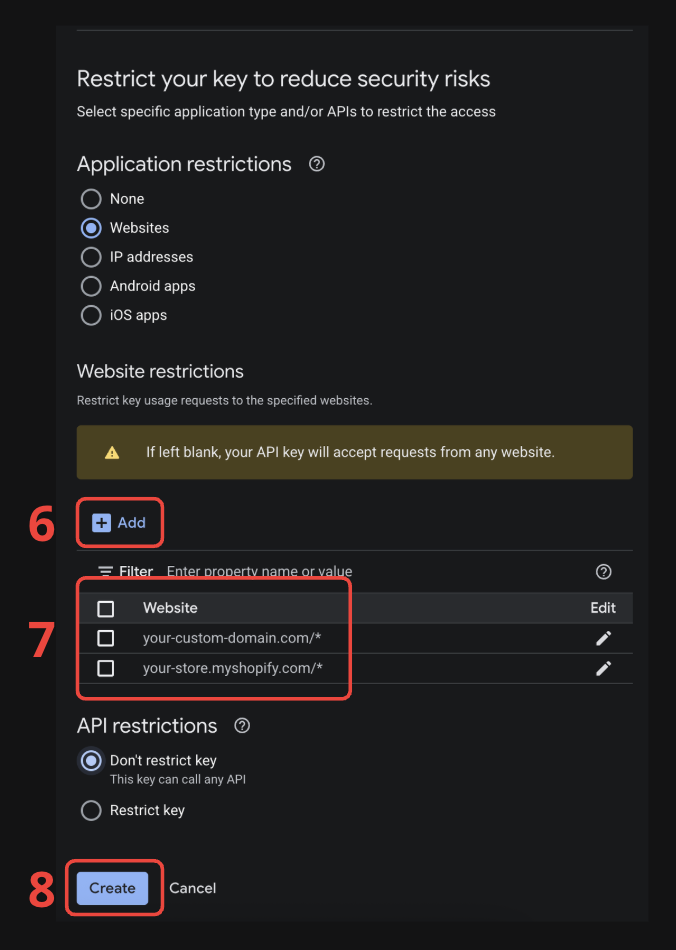
- Noklikšķiniet uz Save (8)
Pēc tam iestatiet API ierobežojumus šai atslēgai uz:
- Maps JavaScript API
- Maps Static API
4. solis — Servera ģeokodēšanas atslēgas izveide
Izveidojiet otro atslēgu sadaļā APIs & Services > Credentials:
- Noklikšķiniet uz + Create Credentials > API key
- Iestatiet Application restrictions uz
None - Iestatiet API restrictions tikai uz Geocoding API
Šai servera atslēgai neizmantojiet HTTP atsauces ierobežojumus.
5. solis — Ikdienas kvotas iestatīšana (neobligāti)
Lai novērstu neparedzētas izmaksas, varat iestatīt ikdienas pieprasījumu ierobežojumu:
- Dodieties uz APIs & Services > Maps JavaScript API
- Noklikšķiniet uz cilnes Quotas
- Iestatiet ikdienas ierobežojumu (piemēram, 1000 pieprasījumi/dienā ir pietiekami lielākajai daļai veikalu)
6. solis — Atslēgu pievienošana Baltix
- Atveriet Baltix lietotni savā Shopify administrācijā
- Dodieties uz Settings > General
- Ielīmējiet savu pārlūka atslēgu laukā Google Maps API Key
- Ielīmējiet savu servera atslēgu laukā Geocoding API Key (Server)
- Noklikšķiniet uz Save
Pārbaudiet, vai tas darbojas
- Dodieties uz savu veikalu un pievienojiet produktu grozam
- Turpiniet uz norēķināšanos un atlasiet piegādes metodi, kas ir saistīta ar kurjeru
- Saņemšanas punktu atlasītājam jāparādās ar kartes skatu
Ja redzat saraksta skatu, bet nav kartes, pārbaudiet tālāk norādīto problēmu novēršanas sadaļu.
Problēmu novēršana
| Problēma | Risinājums |
|---|---|
| Karte neparādās | Pārliecinieties, ka visas trīs API ir iespējotas (2. solis) |
| Karte rādās, bet saņemšanas punkti nav pareizi centrēti | Pārliecinieties, ka Geocoding API ir iespējota un Geocoding API Key (Server) ir aizpildīts Baltix |
| Nav kartes attēla pasūtījuma apstiprinājumā | Pārliecinieties, ka Maps Static API ir iespējota |
| "ApiNotActivatedMapError" pārlūka konsolē | Iespējojiet norēķinu kontu savā Google Cloud projektā |
| "RefererNotAllowedMapError" | Pārbaudiet savus HTTP atsauces ierobežojumus. Pievienojiet precīzu saknes domēnu (your-store.myshopify.com/*), nevis tikai *.your-store.myshopify.com/* |
| Karte ielādējas, bet rāda "For development purposes only" | Piesaistiet norēķinu kontu savam Google Cloud projektam |
| Atslēga saglabāta, bet karte joprojām nerādās | Uzgaidiet dažas minūtes — Google var aizņemt līdz 5 minūtēm jaunas atslēgas izplatīšanai |