4️⃣ Google API raktai
Baltix naudoja du Google raktus:
- Naršyklės raktą žemėlapio rodymui atsiskaitymo / padėkos puslapiuose.
- Serverio raktą geokodavimui (adreso pavertimui koordinatėmis).
Atsiėmimo punktų parinkiklis veikia ir be Google Maps rakto — klientai matys sąrašo rodinį vietoj žemėlapio. Pridėjus raktą, įgalinamas žemėlapio rodinys geresnei patirčiai.
1 žingsnis — Sukurti Google Cloud projektą
-
Eikite į Google Cloud Console
-
Prisijunkite su savo Google paskyra (arba sukurkite naują)
-
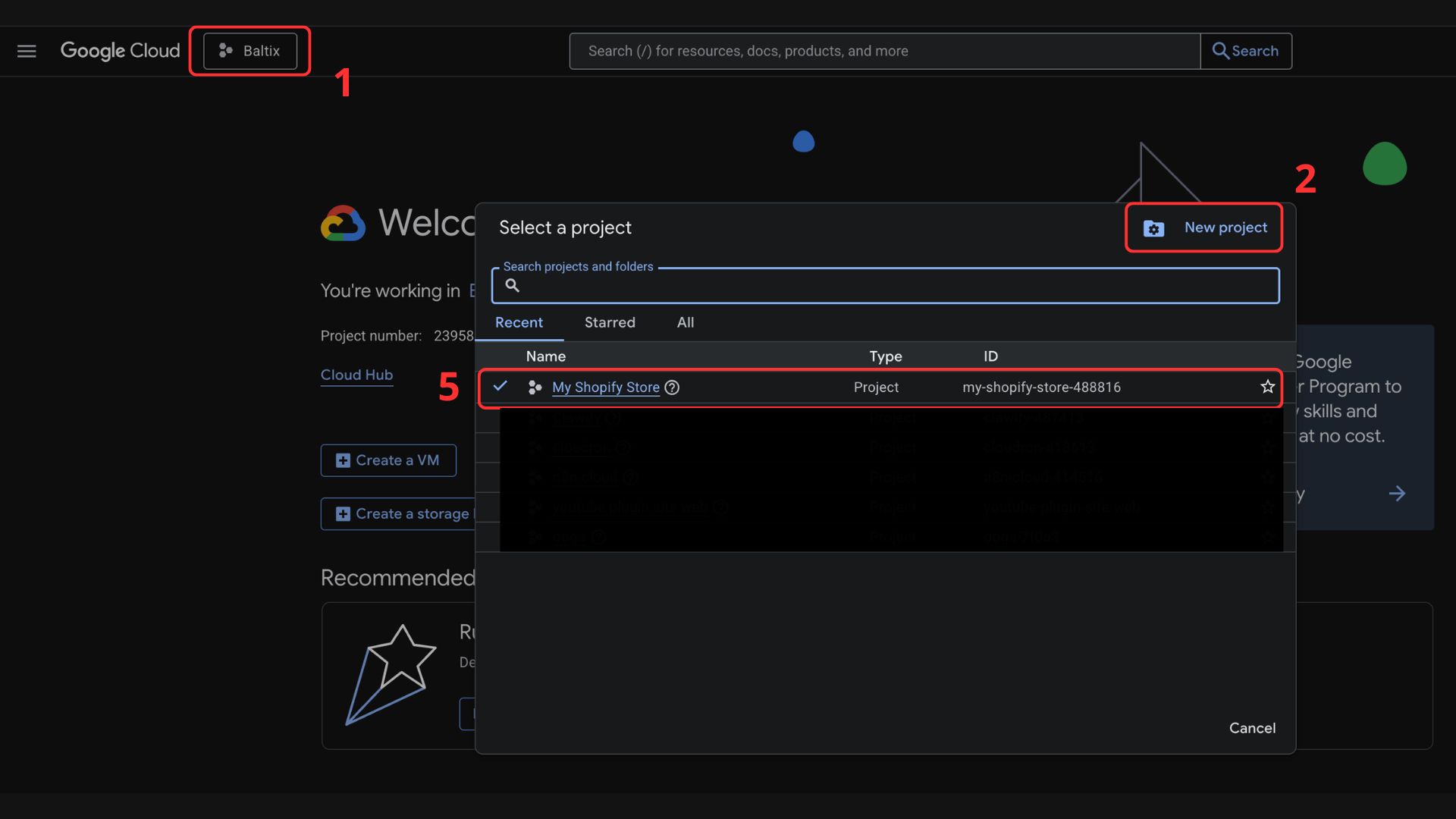
Viršutinėje juostoje spustelėkite Select a project (1)
-
Tada New Project (2)
-
Suteikite pavadinimą (pvz.,
My Shopify Store) (3) ir spustelėkite Create (4)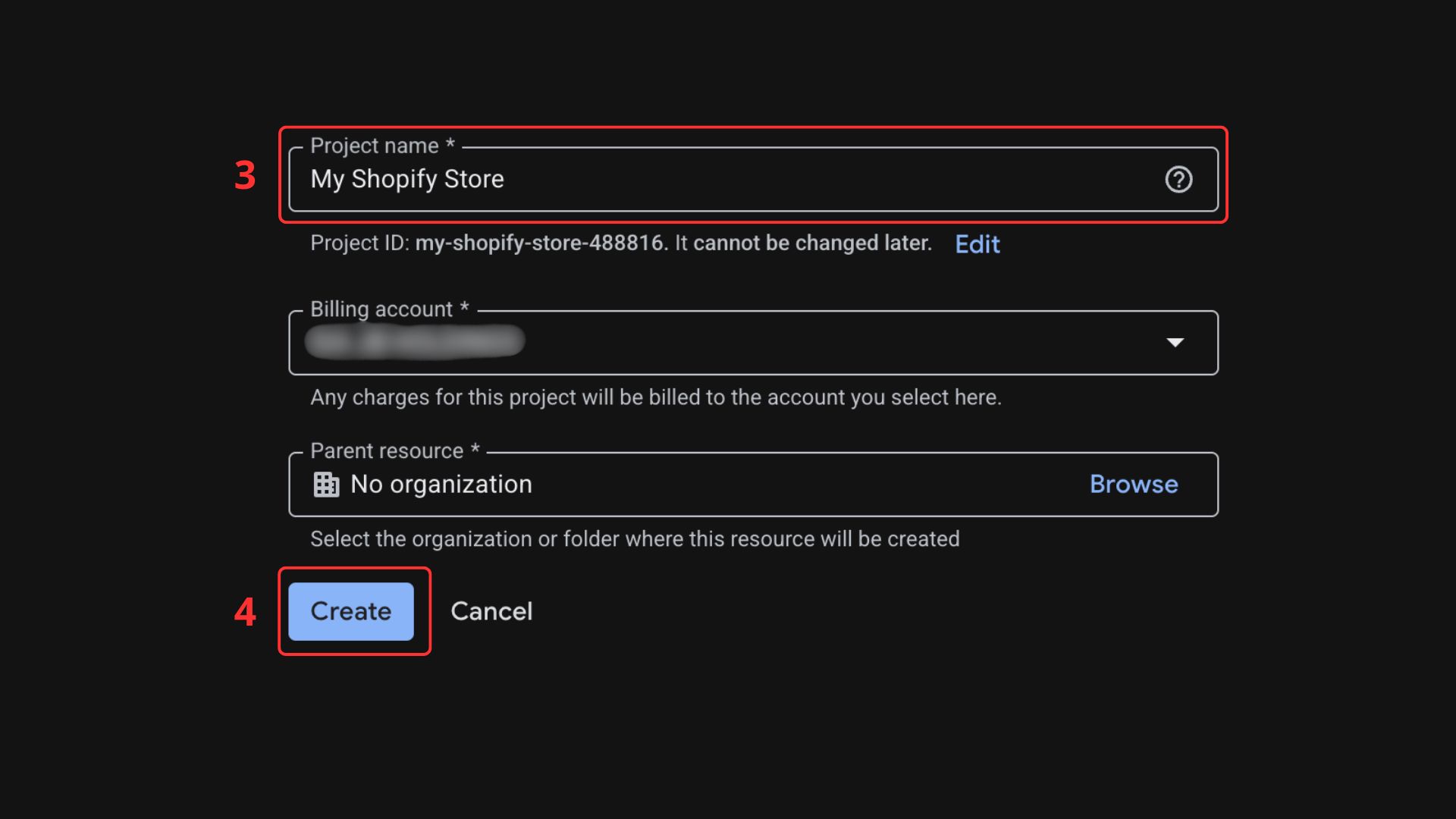
-
Tada eikite į projektą spustelėdami (1) ir tada (5)
Google siūlo 200 USD/mėn. nemokamą kreditą Maps API naudojimui. Daugumai parduotuvių tai reiškia, kad žemėlapis iš esmės yra nemokamas.
2 žingsnis — Įgalinti reikiamas API
Baltix reikalingos trys Google Maps API. Turite įgalinti visas tris:
| API | Paskirtis |
|---|---|
| Maps JavaScript API | Interaktyvus žemėlapis atsiėmimo punktų parinkiklyje atsiskaitant |
| Geocoding API | Serverio pusės adresų geokodavimas atstumo rikiavimui |
| Maps Static API | Generuoja žemėlapio vaizdą, rodomą užsakymo patvirtinime |
Kiekvienai API laikykitės to paties proceso:
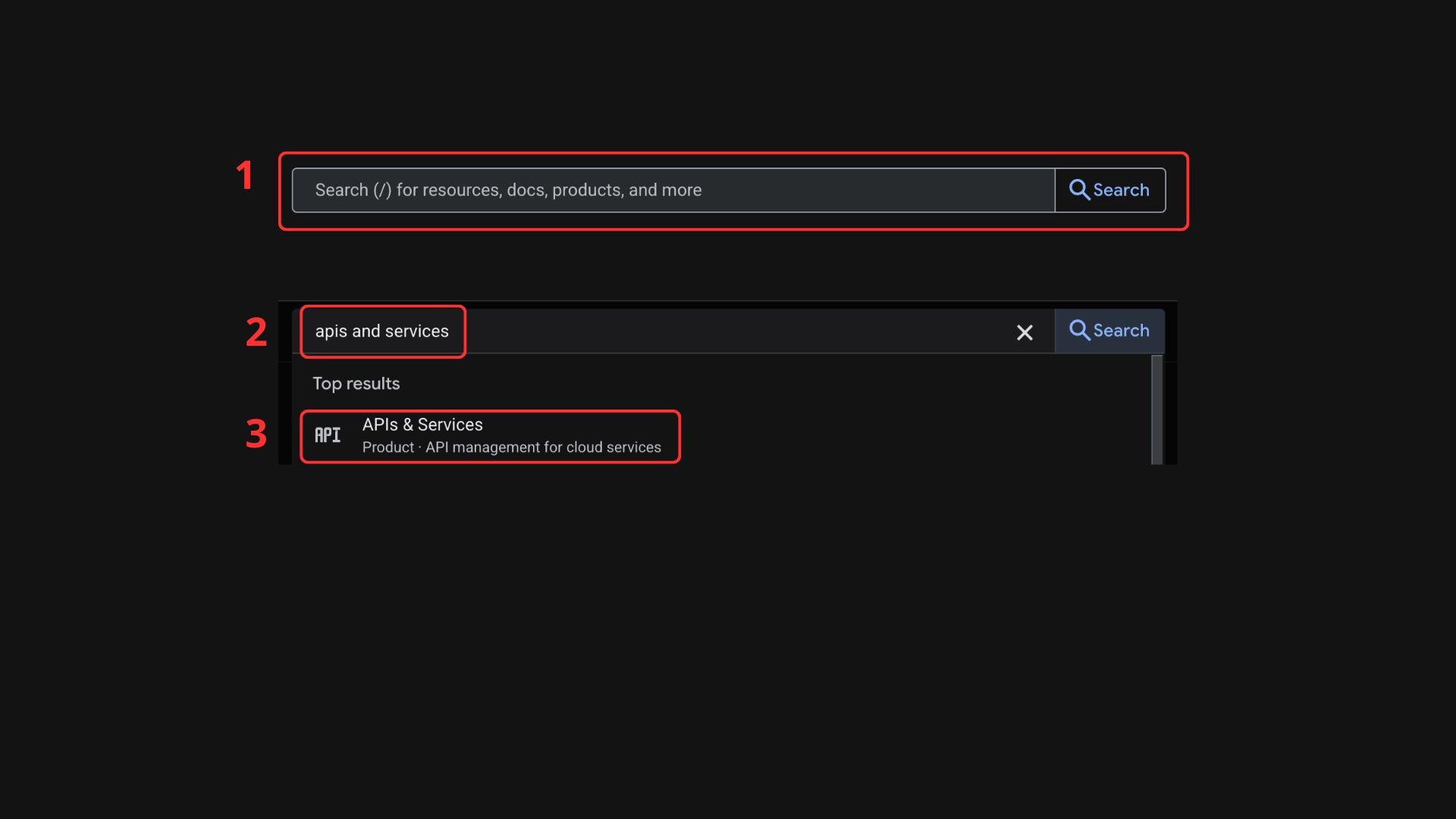
- Viršutinėje juostoje (1) ieškokite
apis and services(2) - Spustelėkite APIs & Services
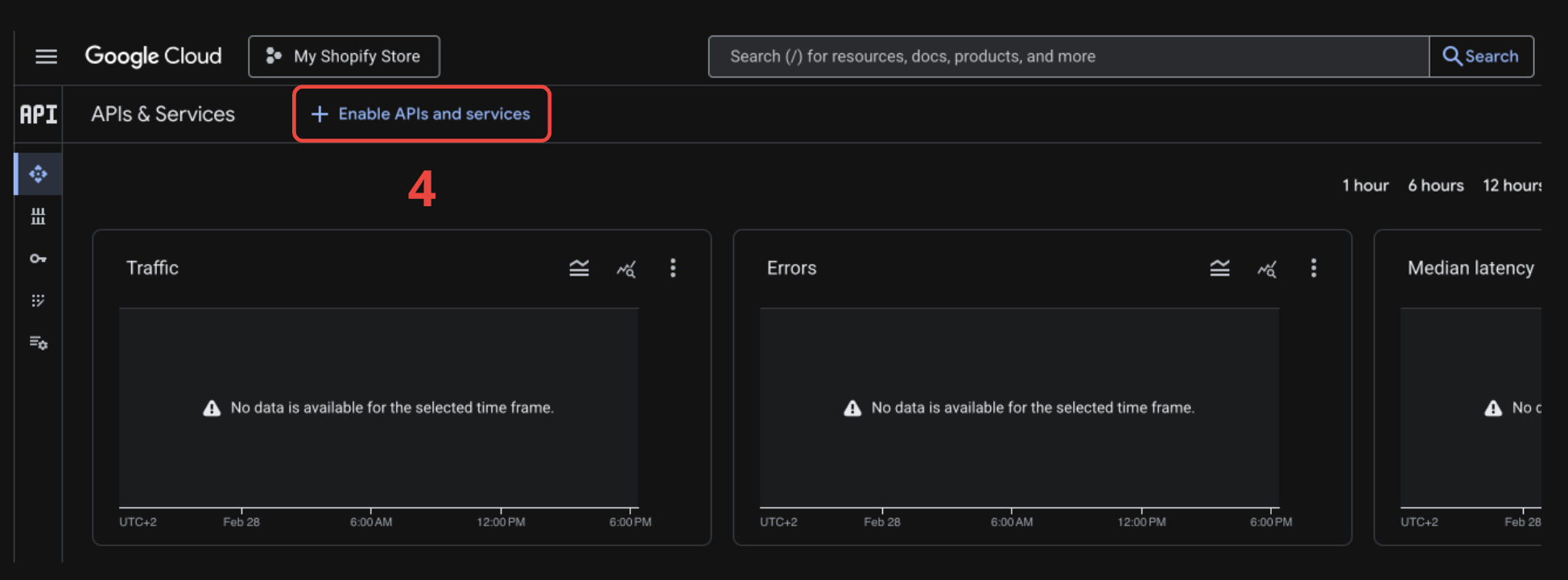
- Tada spustelėkite + Enable APIs and services
- Paieškos laukelyje ieškokite API pavadinimo (pvz., Maps JavaScript API)
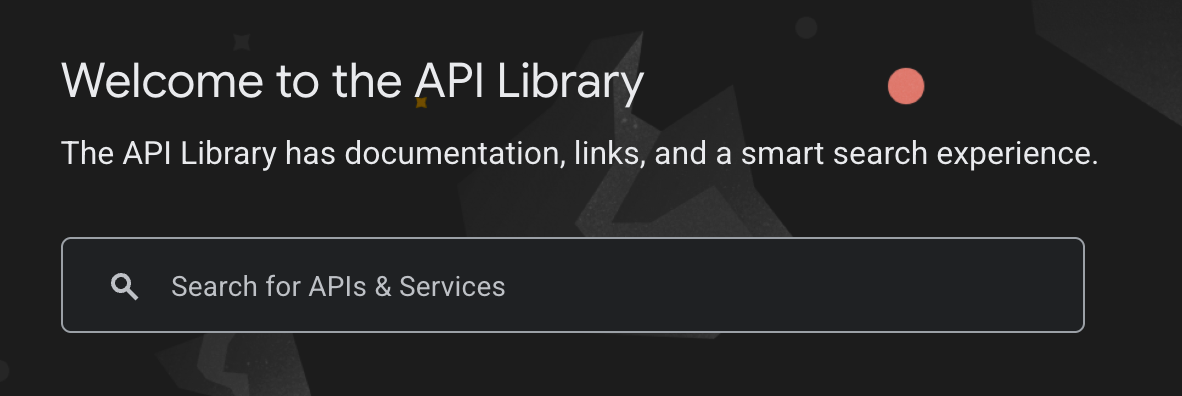
- Spustelėkite ją

- Tada spustelėkite Enable
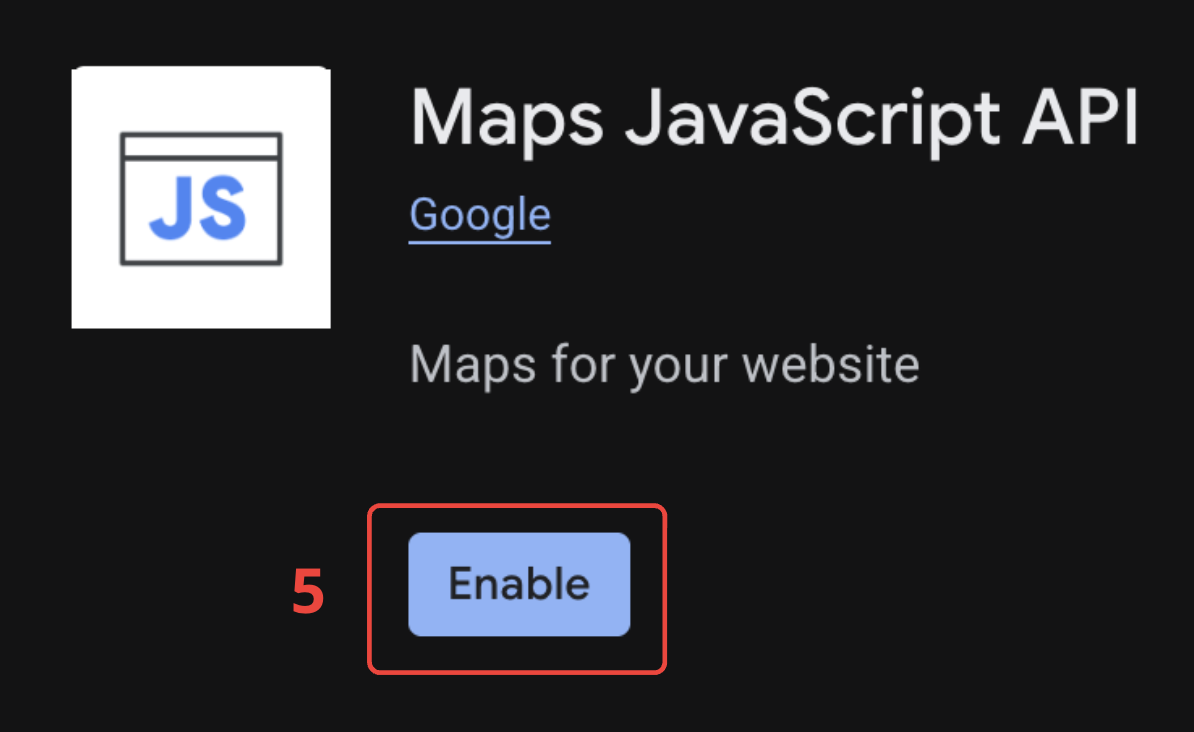
Pakartokite 3–6 žingsnius Geocoding API ir Maps Static API.
Google reikalauja, kad sąskaita būtų susieta su jūsų projektu, net jei liksitės nemokamo lygio ribose. Eikite į Billing konsolėje, kad ją nustatytumėte.
3 žingsnis — Sukurti naršyklės raktą (Maps)
- Grįžkite į APIs & Services
- Spustelėkite Credentials (1)
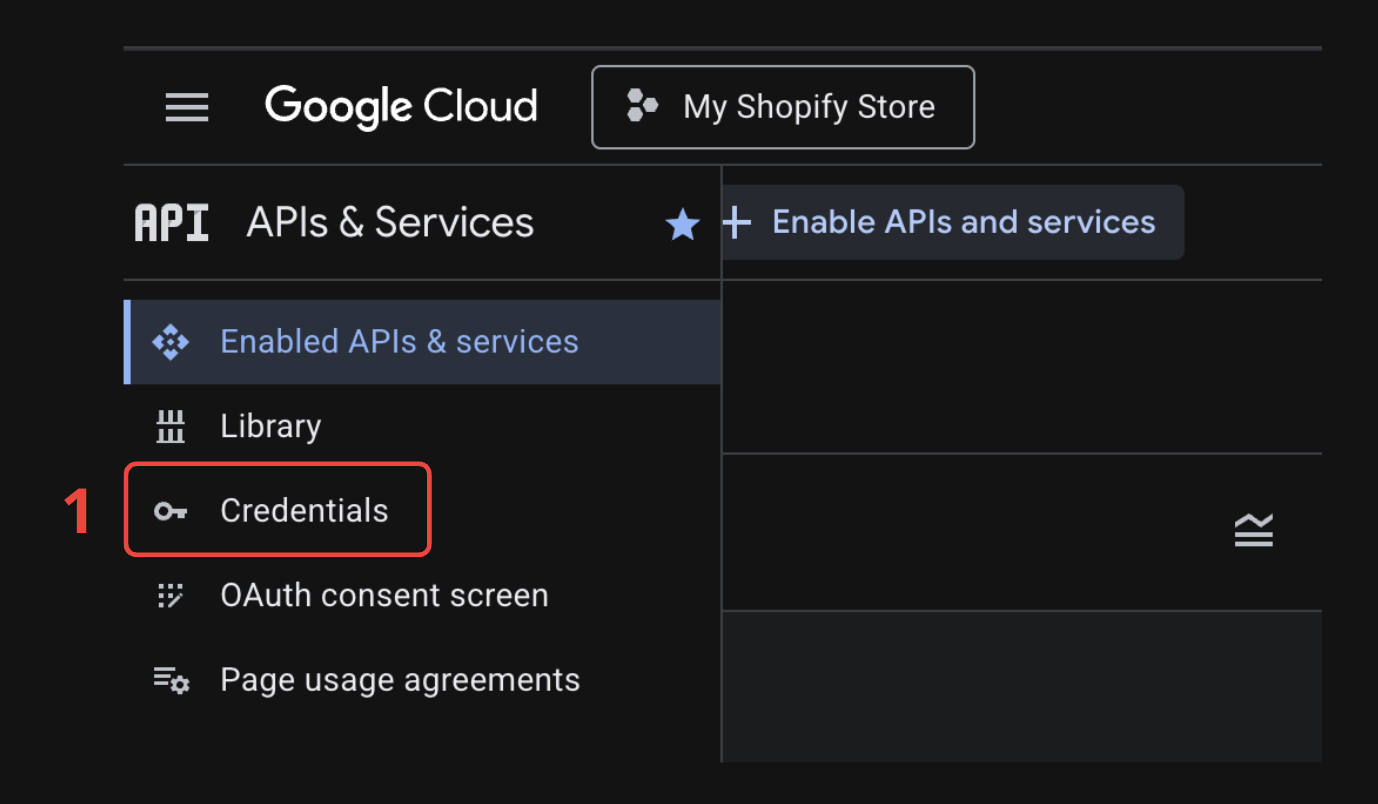
- Tada + Create Credentials (2)
- Tada API key (3)
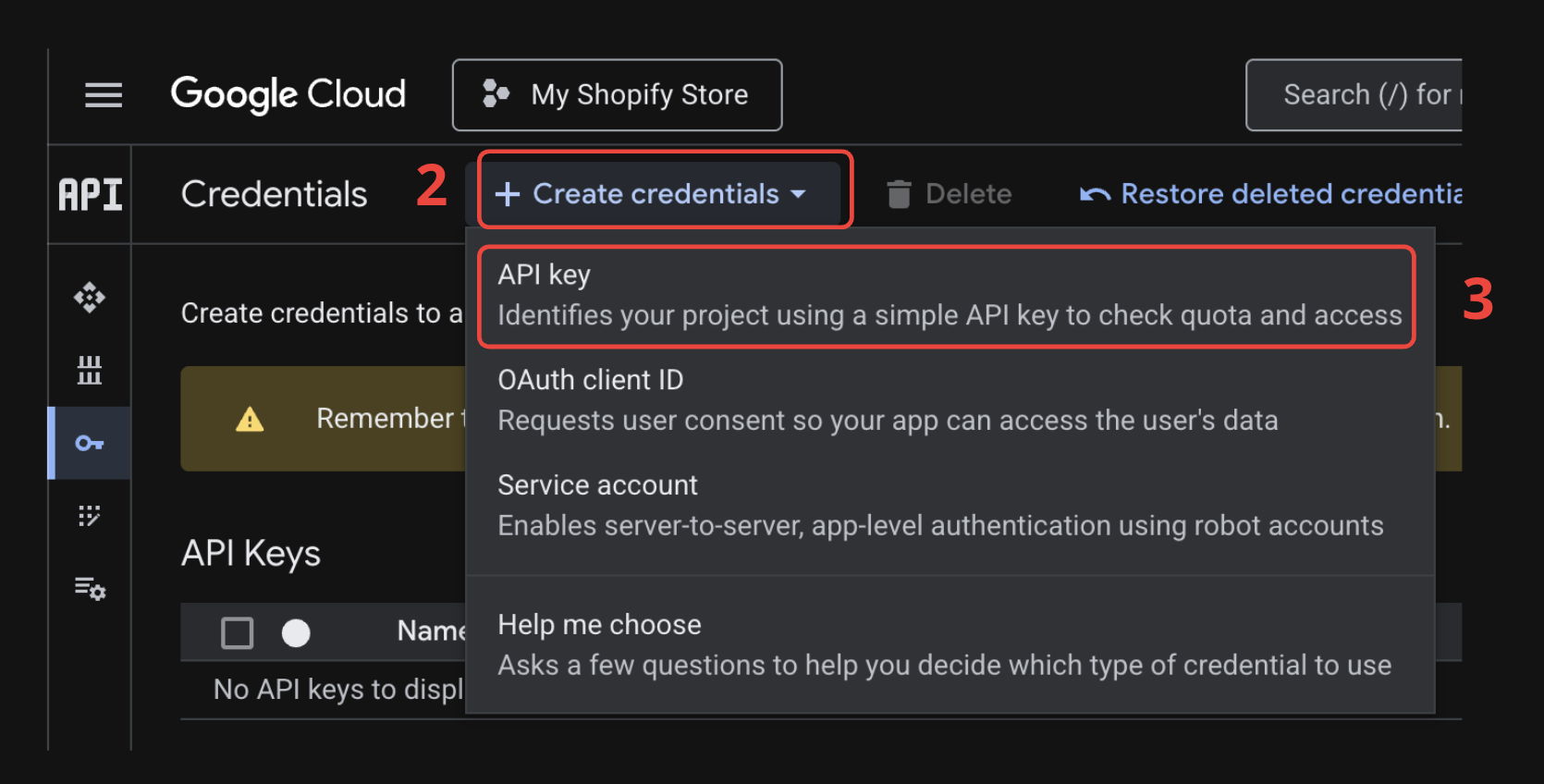
- (Neprivaloma) Suteikite raktui pavadinimą (4)
- Dalyje Application restrictions pasirinkite Websites (5)
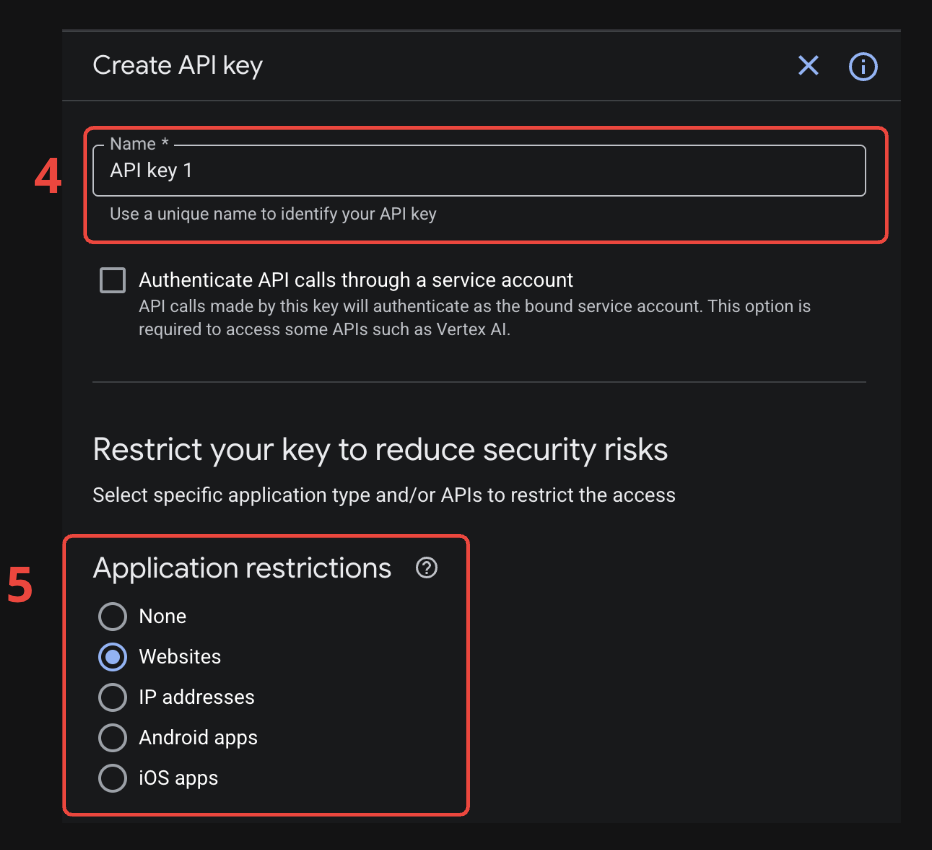
- Pridėkite svetainių apribojimus.
Dėl saugumo priežasčių šis apsaugos žingsnis yra privalomas, nes API raktas bus matomas visiems klientams. Tai reiškia, kad bet kas galės matyti API raktą. Be šių apribojimų, bet kas, nukopijuodamas šį raktą, galės jį naudoti.
Norėdami pridėti naują svetainę, spustelėkite Add (6). Pridėkite savo Shopify domeną ir savo pasirinktinį domeną, jei jį turite.
Pavyzdžiui, jei jūsų parduotuvė yra baltic-fashion.myshopify.com su pasirinktinu domenu www.baltic-fashion.com arba baltic-fashion.com:
Turite tiksliai pridėti:
baltic-fashion.com/*
*.baltic-fashion.com/*
baltic-fashion.myshopify.com/*
shop.app/*
admin.shopify.com/*
Nenaudokite tik *.baltic-fashion.myshopify.com/*.
Tai neatitinka šakninio domeno baltic-fashion.myshopify.com/* ir sukelia RefererNotAllowedMapError.
Aukščiau pateiktus URL pavyzdžius pakeiskite savo parduotuvės domenais.
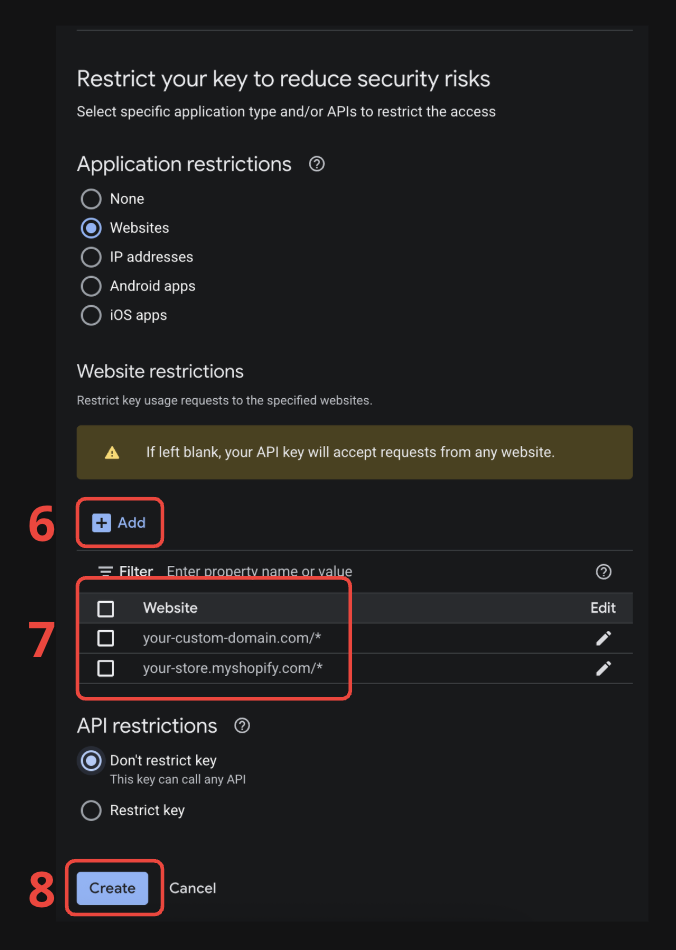
- Spustelėkite Save (8)
Tada nustatykite šio rakto API apribojimus:
- Maps JavaScript API
- Maps Static API
4 žingsnis — Sukurti serverio geokodavimo raktą
Sukurkite antrą raktą APIs & Services > Credentials:
- Spustelėkite + Create Credentials > API key
- Nustatykite Application restrictions į
None - Nustatykite API restrictions tik į Geocoding API
Šiam serverio raktui nenaudokite HTTP nukreipimo apribojimų.
5 žingsnis — Nustatyti dienos kvotas (neprivaloma)
Norėdami išvengti netikėtų mokesčių, galite nustatyti dienos užklausų limitą:
- Eikite į APIs & Services > Maps JavaScript API
- Spustelėkite skirtuką Quotas
- Nustatykite dienos limitą (pvz., 1 000 užklausų per dieną yra daugiau nei pakankamai daugumai parduotuvių)
6 žingsnis — Pridėti raktus Baltix
- Atidarykite Baltix programą savo Shopify administravimo srityje
- Eikite į Settings > General
- Įklijuokite naršyklės raktą į Google Maps API Key
- Įklijuokite serverio raktą į Geocoding API Key (Server)
- Spustelėkite Save
Patikrinkite, ar veikia
- Eikite į savo parduotuvę ir pridėkite produktą į krepšelį
- Atsiskaitykite ir pasirinkite siuntimo metodą, susietą su vežėju
- Atsiėmimo punktų parinkiklis turėtų rodyti žemėlapio rodinį
Jei matote sąrašo rodinį, bet ne žemėlapį, peržiūrėkite žemiau esantį trikčių šalinimo skyrių.
Trikčių šalinimas
| Problema | Sprendimas |
|---|---|
| Žemėlapis nerodomas | Įsitikinkite, kad visos trys API įgalintos (2 žingsnis) |
| Žemėlapis rodomas, bet atsiėmimo punktai necentruojami teisingai | Įsitikinkite, kad Geocoding API įgalinta ir Geocoding API Key (Server) užpildytas Baltix |
| Žemėlapio vaizdas nerodomas užsakymo patvirtinime | Įsitikinkite, kad Maps Static API įgalinta |
| „ApiNotActivatedMapError" naršyklės konsolėje | Įgalinkite atsiskaitymą savo Google Cloud projekte |
| „RefererNotAllowedMapError" | Patikrinkite HTTP nukreipimo apribojimus. Pridėkite tikslų šakninį domeną (your-store.myshopify.com/*), o ne tik *.your-store.myshopify.com/* |
| Žemėlapis įkeltas, bet rodoma „For development purposes only" | Susiekite atsiskaitymo paskyrą su savo Google Cloud projektu |
| Raktas išsaugotas, bet žemėlapis vis dar nerodomas | Palaukite kelias minutes — Google naujo rakto platinimas gali užtrukti iki 5 minučių |