5️⃣ Метод доставки
Цей посібник охоплює:
- Як створити ринок Shopify
- Як створити метод доставки
- Як підключити метод доставки до ринку
- Як прив'язати перевізника (-ів) Baltix до методу доставки
Ринок Shopify
Створення нового ринку в панелі адміністратора Shopify є необов'язковим, але рекомендованим.
Ринок Shopify — це група країн, до яких ви дозволяєте доставку товарів вашого магазину.
Створення ринку
- Перейдіть до панелі адміністратора Shopify
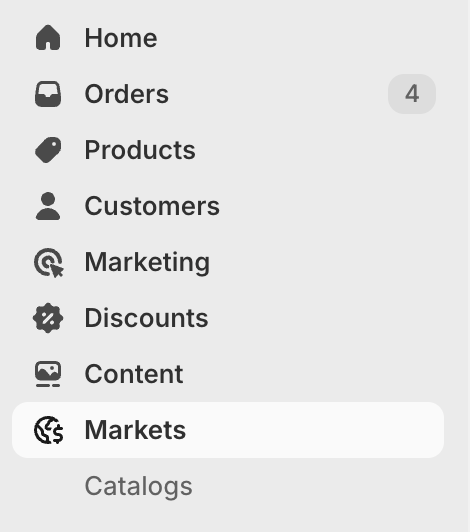
- Натисніть Markets у лівому бічному меню
- Натисніть Create market у верхньому правому куті (1)

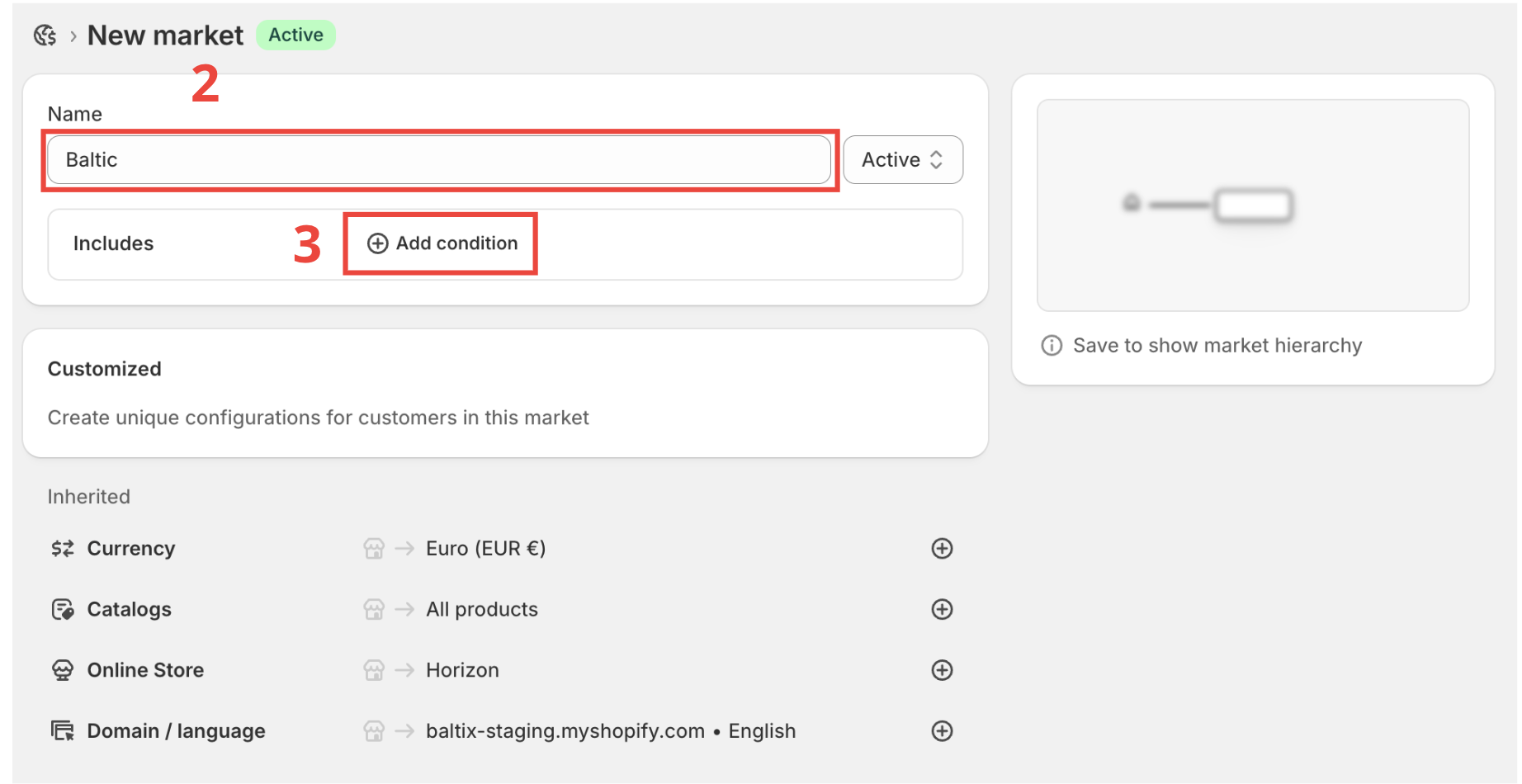
- Дайте назву ринку (2)
У нашому прикладі: Baltic - Натисніть Add condition (3)
- У відкритому модальному вікні знайдіть країни, до яких ви хочете відправляти товари.
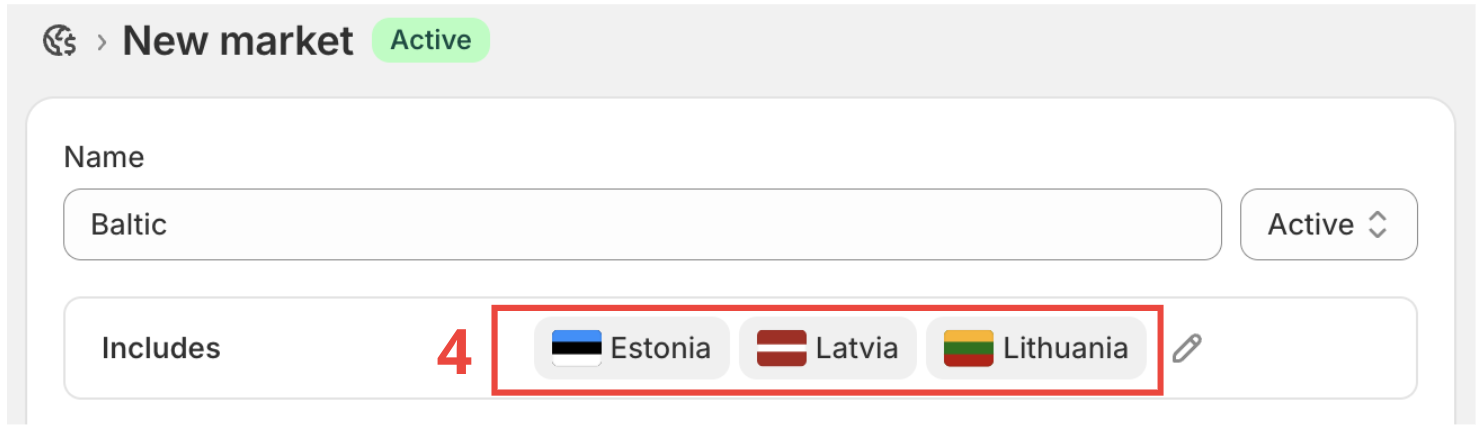
У нашому прикладі Latvia, Estonia, Lithuania.
- Перевірте, що вибрані країни правильні (4)
- Створіть ринок, натиснувши Save.
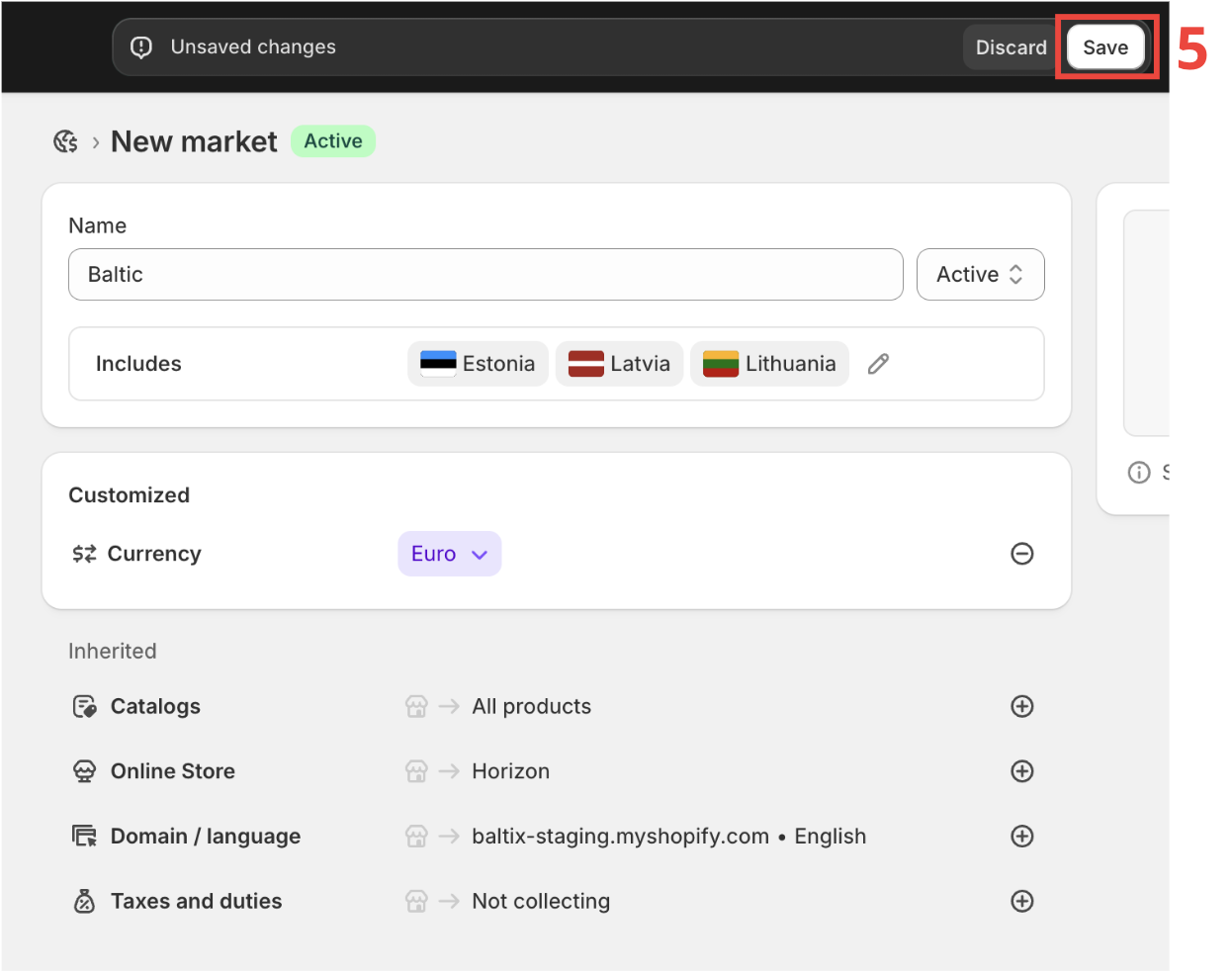
Вітаємо 🎉, ви створили свій перший ринок.
Метод доставки
Методи доставки в Shopify — це варіанти доставки, які ваші клієнти побачать під час оформлення замовлення.
Ми наполегливо рекомендуємо створити окремий метод доставки для Baltix, щоб уникнути будь-яких проблем або несумісності з іншими додатками.
Створення методу доставки
- Перейдіть до панелі адміністратора Shopify
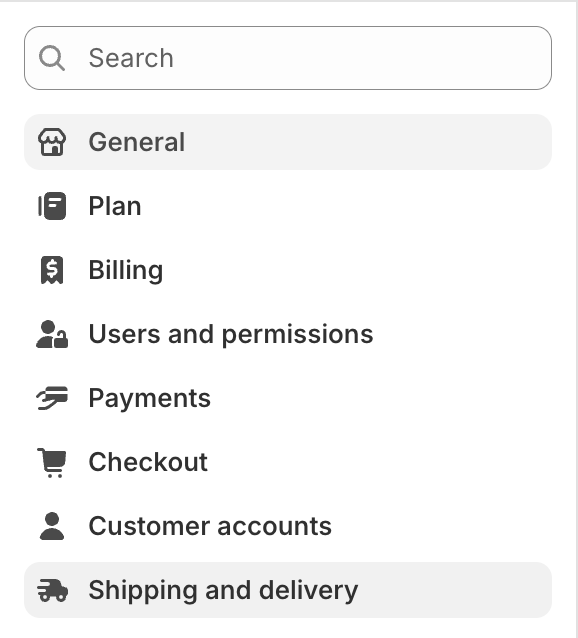
- Натисніть Settings внизу лівого бічного меню

- Натисніть Shipping and delivery.
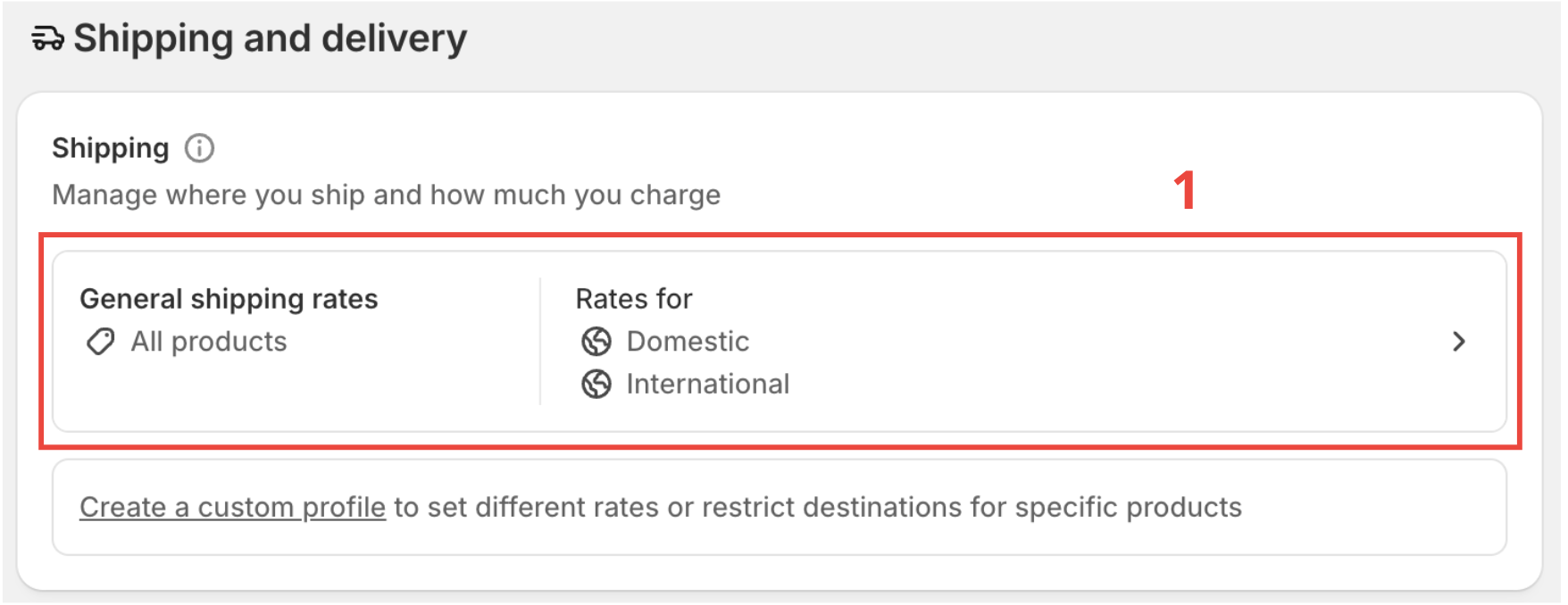
- Натисніть на картку General shipping rates.
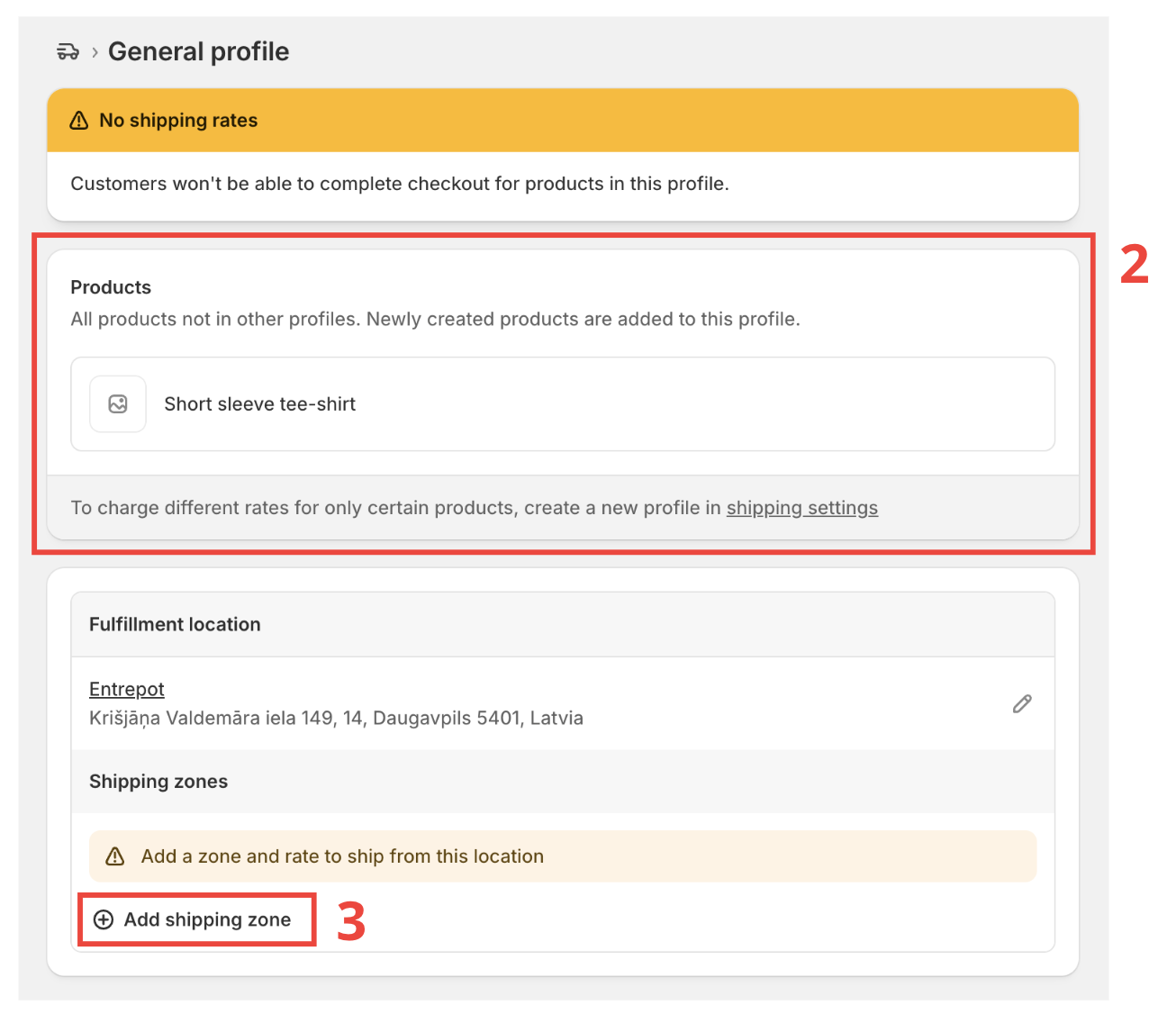
Вибір зони доставки
-
У (2) ви можете побачити всі товари, до яких буде застосовуватись метод доставки.
За замовчуванням залиште як є. -
Потім натисніть Add Shipping zone (3)
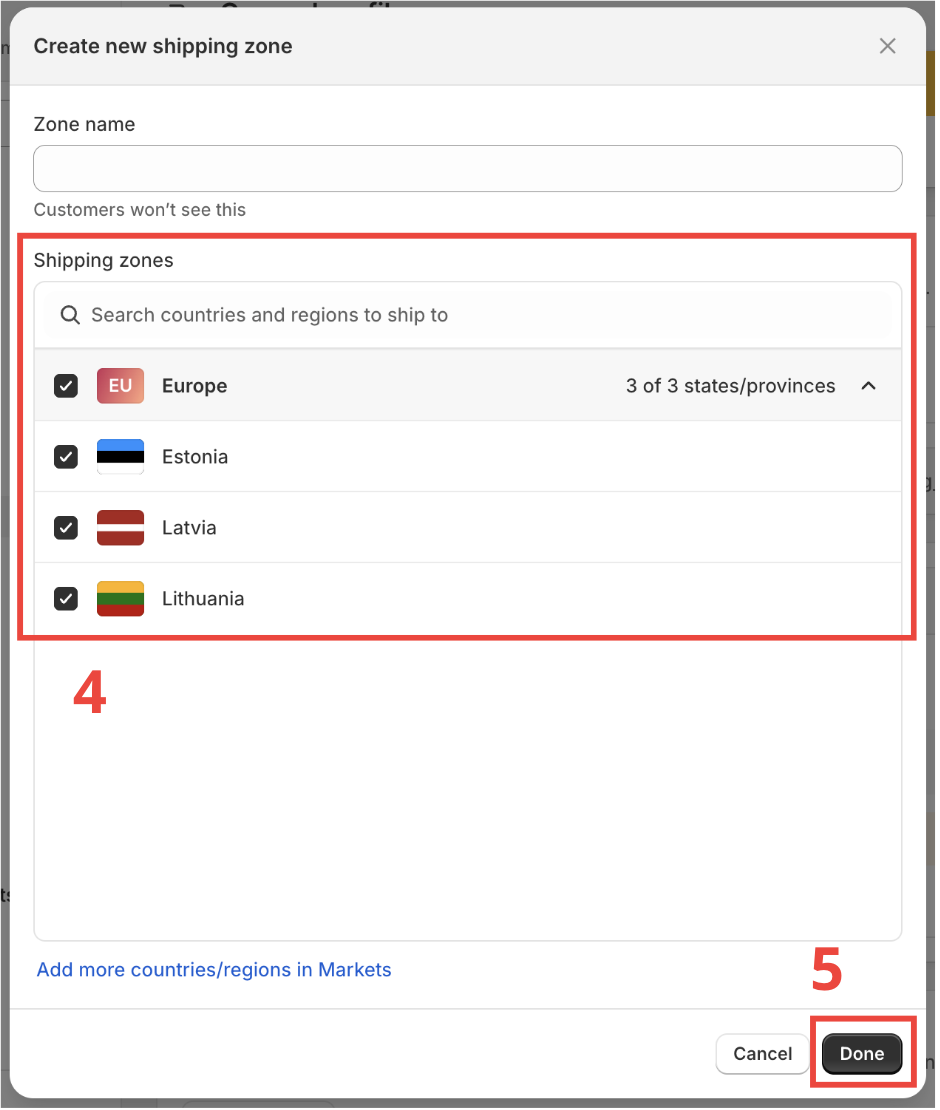
- Виберіть Europe (4), що дозволить вибрати зону, яку ви визначили в ринку (Baltic Market у нашому прикладі).
- Потім натисніть Done (5).
Тарифи доставки
Тарифи доставки (або ціна доставки) — це варіанти доставки, які ви бачите під час оформлення замовлення. Кожен тариф доставки — це окремий варіант доставки.
Тарифи доставки залежать від кожного перевізника, країни доставки або адреси. Вам потрібно вручну перевірити документацію перевізника, щоб дізнатися, який тариф застосовується до вас.
Наразі немає автоматичного розрахунку тарифів під час оформлення замовлення, але ми плануємо запропонувати це якомога швидше.
Є 2 різних варіанти налаштування тарифів доставки:
Один тариф для всіх перевізників
Використовуйте це налаштування, якщо у вас налаштований один або кілька перевізників у додатку Baltix і ви хочете один тариф доставки для всіх перевізників.
Дотримуйтесь інструкцій [Додавання тарифів доставки](#Add shipping rates).
Окремий тариф для кожного перевізника
Використовуйте це налаштування, якщо у вас налаштований один або кілька перевізників у додатку Baltix і ви хочете встановити різний тариф доставки для кожного.
Дотримуйтесь інструкцій [Додавання тарифів доставки](#Add shipping rates) для кожного перевізника, налаштованого в Baltix.
Додавання тарифів доставки
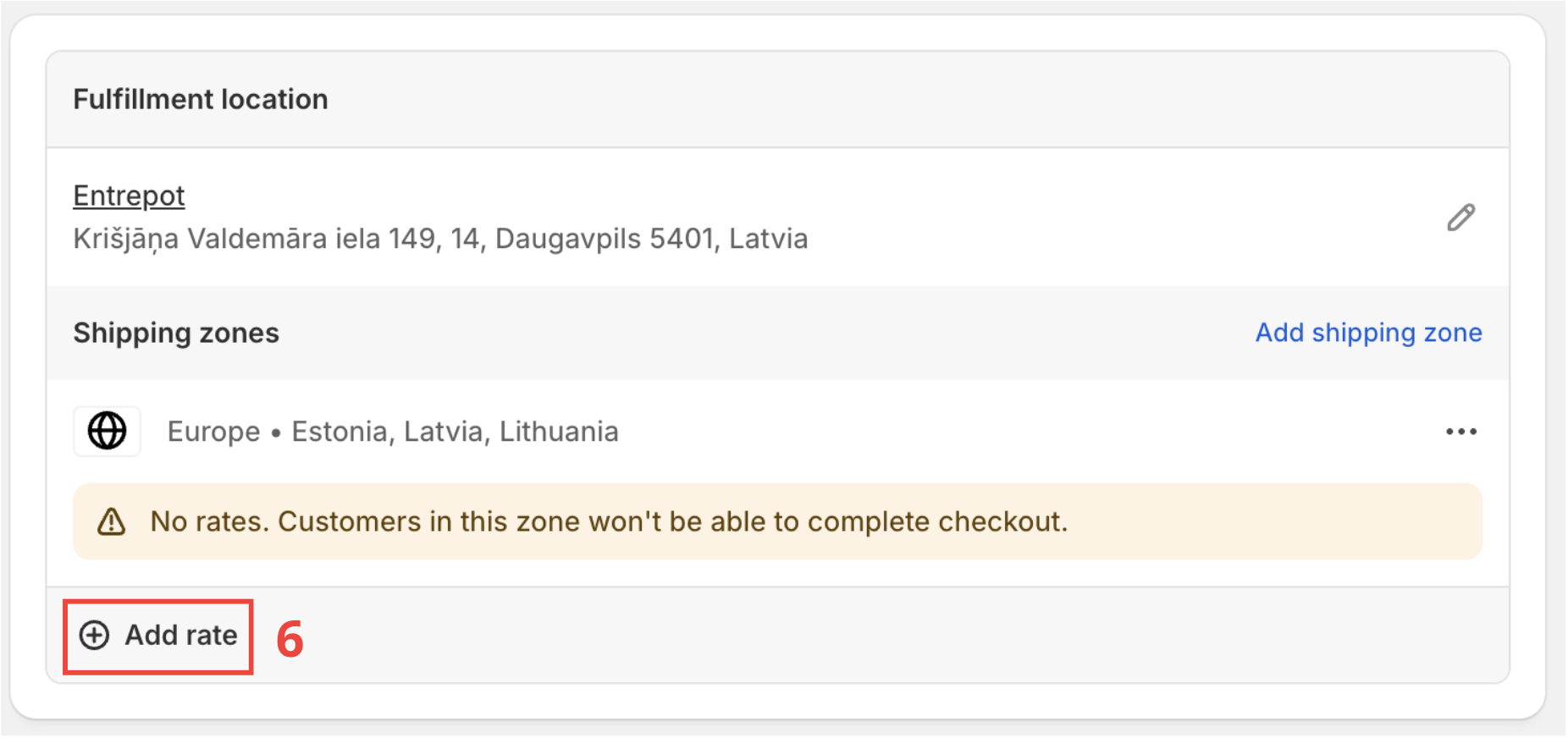
- Натисніть Add rate (6).
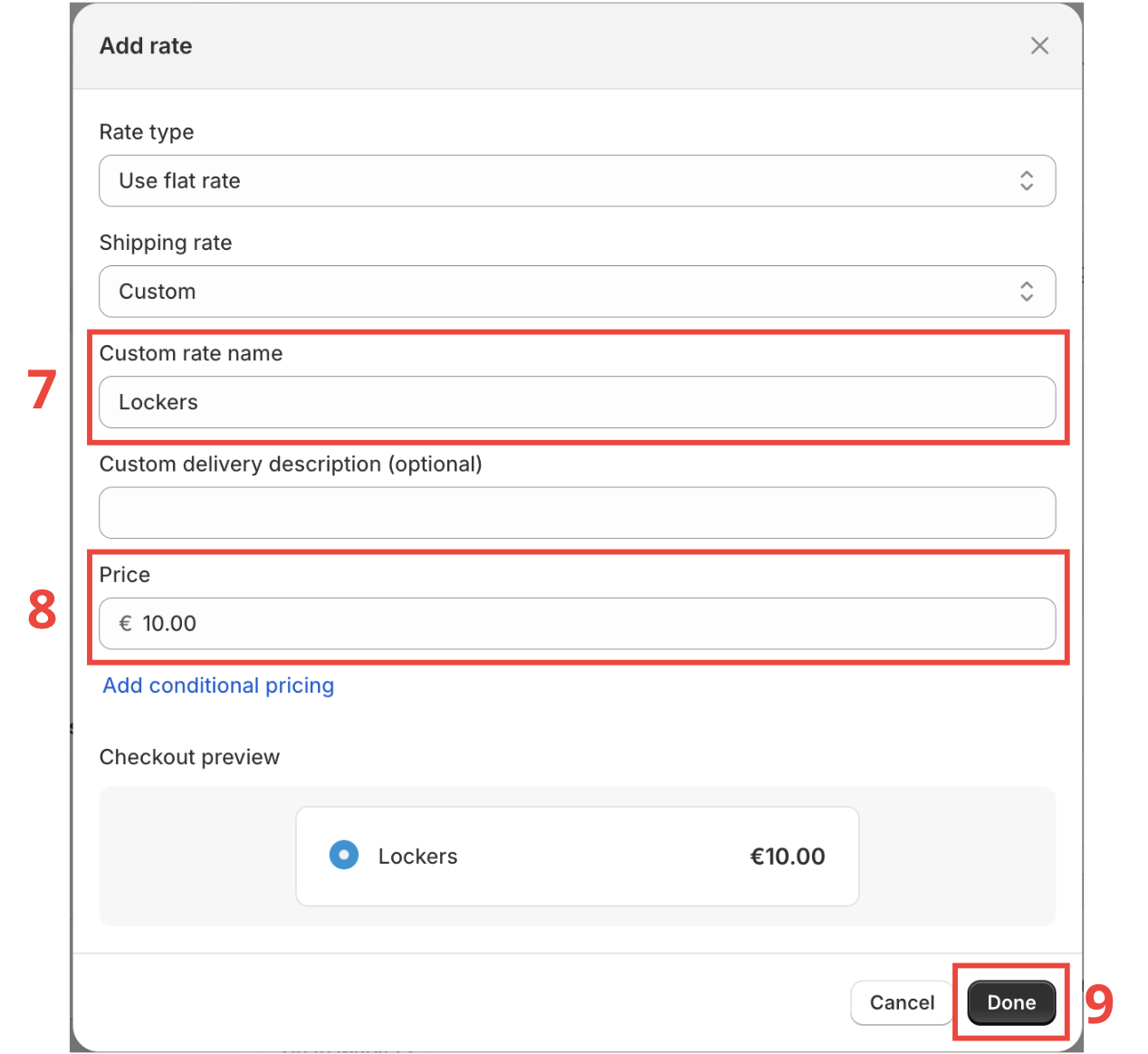
- Додайте назву (7) до тарифу доставки. Встановіть змістовну назву, оскільки вона буде відображатися у варіантах доставки на сторінці оформлення замовлення.
- Встановіть ціну для тарифу доставки (8).
- Натисніть Done, щоб створити тариф доставки.
- Натисніть Save, щоб завершити створення.

Чудова робота 🎉 Ви успішно створили метод доставки.
Прив'язка перевізника до методу доставки в Baltix
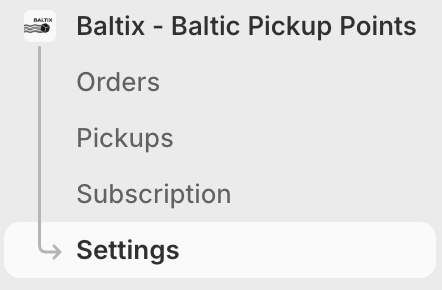
- Перейдіть до Baltix - Baltic Pickup Points
- Перейдіть до Settings
- Натисніть вкладку Pickup Points (1)
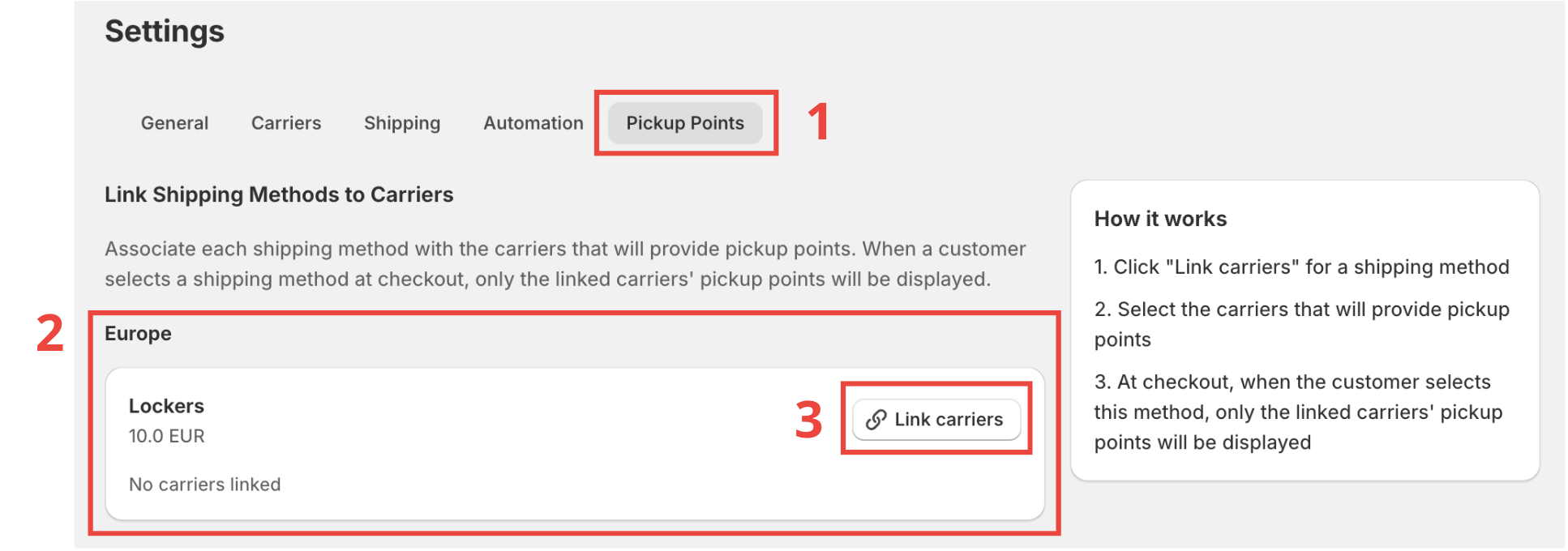
- (2) Там ви можете побачити раніше створені тарифи доставки.
- Натисніть Link carriers (3), щоб прив'язати перевізника.
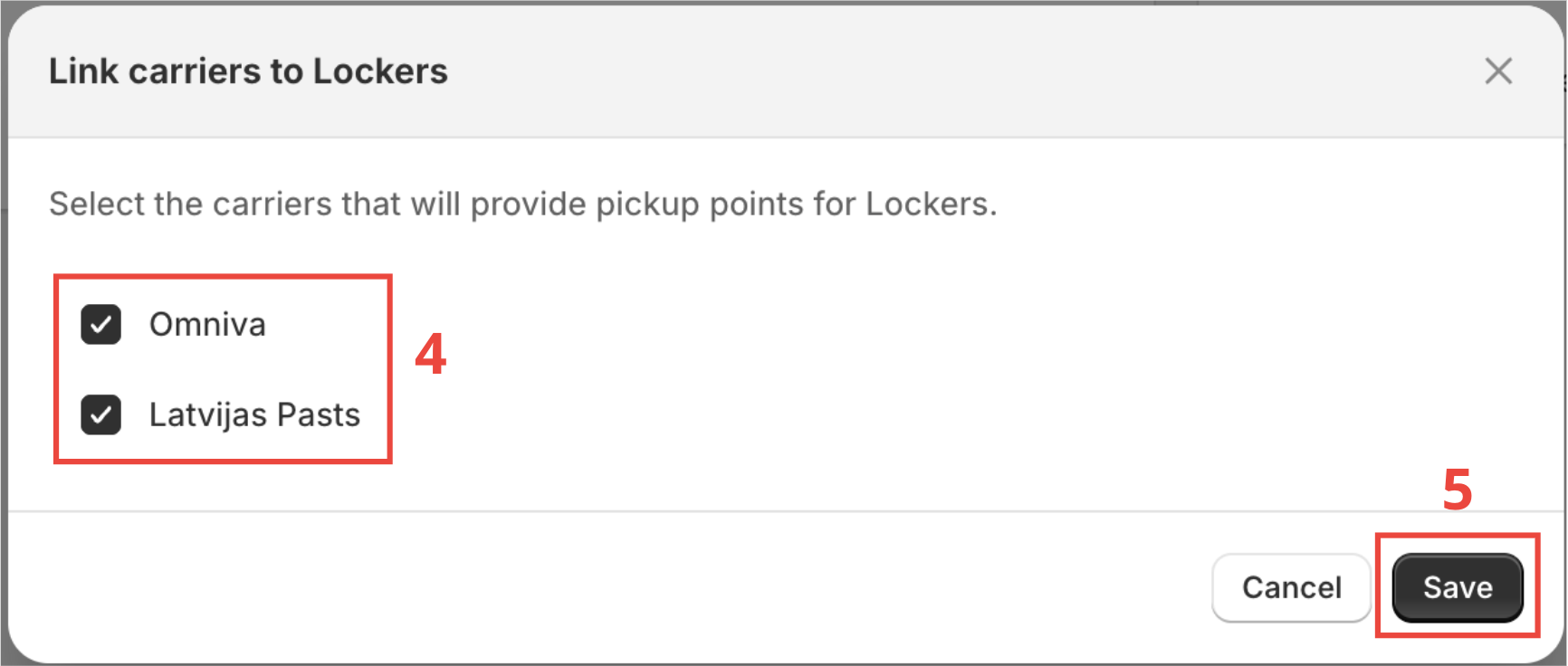
- Виберіть перевізника, якого ви хочете прив'язати до цього методу доставки (4).
- Натисніть Save.