7️⃣ Пункти видачі під час оформлення замовлення (план Shopify Grow)
Якщо ваш магазин Shopify використовує план Grow або вищий (але не Shopify Plus), ви можете відображати пункти видачі безпосередньо під час оформлення замовлення як варіанти доставки. Клієнти обирають місце під час оформлення, відсортоване за відстанню до їхньої адреси — без додаткового кроку після оформлення.
Це залежить від вашого плану Shopify (плану, за який ви платите Shopify) — а не від вашого плану Baltix.
- Shopify Basic — Не підтримується. Натомість використовуйте селектор на сторінці подяки (див. крок 6).
- Shopify Grow (річна оплата) — Підтримується. Розрахунок доставки перевізником включено безкоштовно.
- Shopify Grow (щомісячна оплата) — Підтримується, але розрахунок доставки перевізником є платним додатком ($20/місяць). Щоб увімкнути його, зверніться до служби підтримки Shopify і попросіть додати до вашого облікового запису розрахунок доставки перевізником.
- Shopify Advanced — Підтримується. Розрахунок доставки перевізником включено.
- Shopify Plus — Ви вже маєте доступ до багатшого нативного розширення оформлення замовлення. Це налаштування не потрібне.
- Підписка на план Growth або вище Baltix
- План Shopify Grow або вищий з увімкненим розрахунком доставки перевізником (безкоштовно на річному плані Grow; додаток $20/місяць на щомісячному плані Grow — зверніться до підтримки Shopify, щоб увімкнути)
- Принаймні один перевізник підключений у розділі Settings → Carriers
Як це працює
- Клієнт вводить свою адресу доставки під час оформлення замовлення
- Shopify запитує в Baltix доступні тарифи доставки
- Baltix повертає налаштовану кількість пунктів видачі, відсортованих за відстанню відповідно до налаштувань пошуку
- Клієнт обирає пункт видачі як спосіб доставки та завершує замовлення
Кожен пункт видачі відображається як окремий варіант доставки у списку Shipping method, із зазначенням відстані від адреси клієнта:
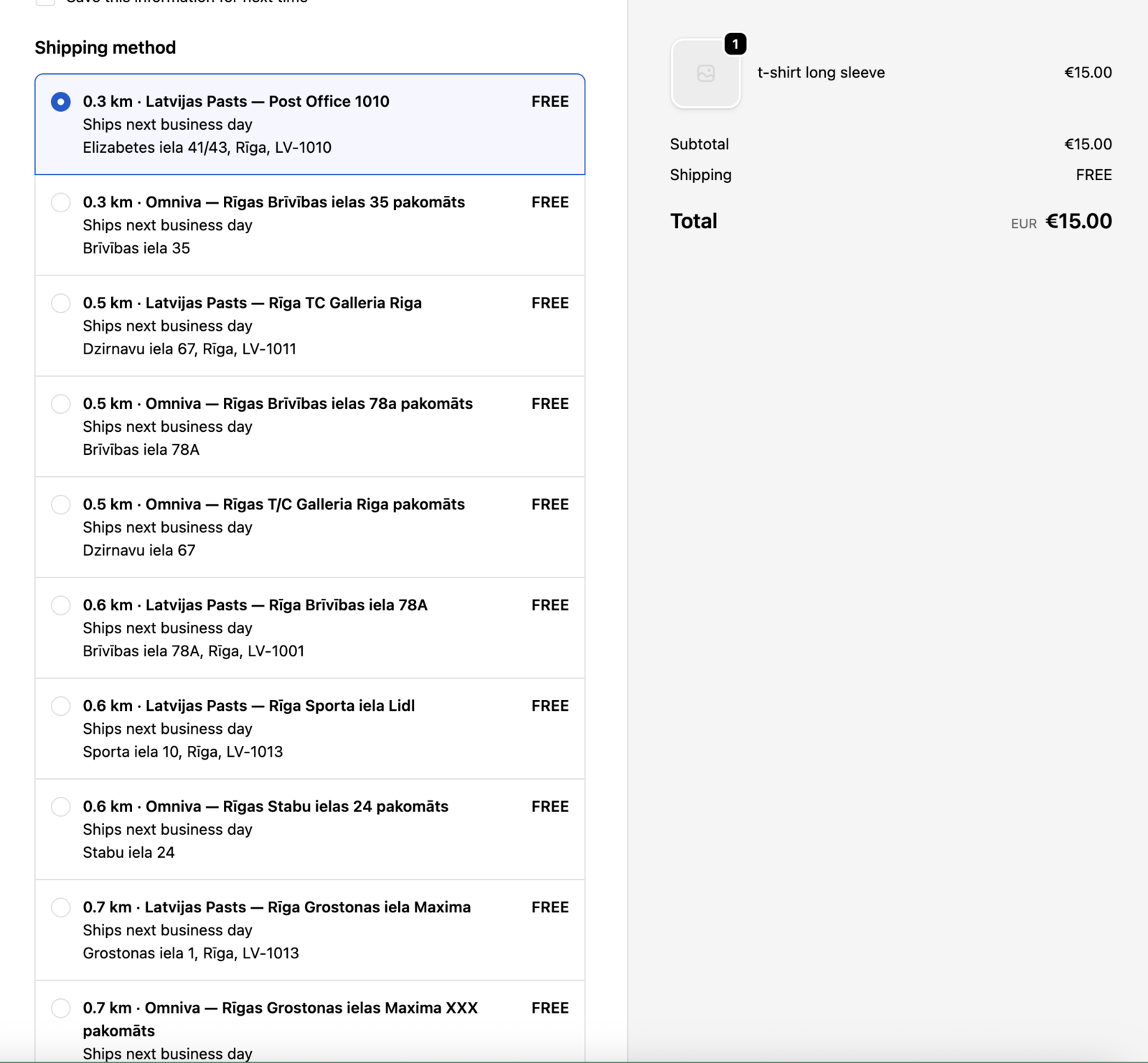
Ціна кожного тарифу — це ціна, яку ви налаштували для кожного перевізника та країни, а не фіксований тариф.
Частина A — Зареєструйте службу доставки
Baltix має бути зареєстрований у Shopify як перевізник з розрахунком доставки, перш ніж пункти видачі зможуть з'явитися під час оформлення замовлення.
- Відкрийте свою панель Baltix
- У посібнику Getting Started знайдіть крок Register shipping service in Shopify
- Натисніть Register
Ви маєте побачити підтвердження, що службу перевізника зареєстровано. Якщо не вдається, ще раз перевірте, чи ваш план Shopify підтримує розрахунок доставки перевізником — безкоштовно на річному плані Shopify Grow (або вищому) або додаток $20/місяць на щомісячному плані Shopify Grow (зверніться до служби підтримки Shopify, щоб увімкнути).
Самої реєстрації служби недостатньо. Потім ви маєте перейти до Shopify Settings → Shipping and delivery та увімкнути всі служби у списку для перевізника Baltix. Доки ви цього не зробите, Shopify не викликатиме Baltix, і жоден пункт видачі не з'явиться під час оформлення замовлення. Див. Частину C нижче.
Якщо пізніше ви зміните перевізників або ціни, натисніть Re-register на тому ж кроці. Це змусить Shopify оновити список доступних служб.
Частина B — Встановіть ціну для кожного перевізника та країни
Для кожного перевізника потрібно налаштувати ціну для кожної країни, куди ви доставляєте. Без ціни тариф відображатиметься як безкоштовний під час оформлення замовлення.
- На панелі натисніть Configure pricing на кроці Set checkout pricing (або перейдіть безпосередньо до Settings → Checkout pricing)
- Для кожного перевізника встановіть ціну для кожної увімкненої країни
- Натисніть Save
Валюта за замовчуванням завжди EUR. Кожен рядок відповідає одному перевізнику в одній країні.
Частина C — Увімкніть Baltix у ваших зонах доставки Shopify
Це найважливіший крок. Навіть після реєстрації служби Shopify не викликатиме Baltix, доки ви не ввімкнете його принаймні в одній зоні доставки.
- У Shopify Admin перейдіть до Settings → Shipping and delivery
- Знайдіть профіль доставки, що охоплює країну, яку ви хочете ввімкнути (наприклад, зону з Латвією чи Литвою)
- Натисніть Add rate (або відредагуйте наявний тариф)
- Виберіть Use carrier or app to calculate rates
- У випадному списку перевізників виберіть Baltix Pickup Points
- Відкриється вікно зі списком усіх доступних служб доставки — позначте їх усі, щоб увімкнути перевізника
У вікні перелічено кожен пункт видачі, який Shopify виявив під час останнього оновлення служб. Позначте їх усі, а потім натисніть Done. Якщо деякі служби залишаться непозначеними, відповідні пункти видачі можуть не з'явитися під час оформлення замовлення.
Кількість позначених тут служб також визначає максимум: потім у Baltix ви зможете обмежити, скільки пунктів видачі показується під час оформлення замовлення — від 1 до кількості служб, позначених у цьому списку.
- Натисніть Save на тарифі, потім Save на зоні доставки
Перевірте, чи працює
- Перейдіть до свого магазину та додайте товар у кошик
- Перейдіть до оформлення замовлення
- Введіть адресу доставки в одній із увімкнених країн
- У розділі Shipping method ви маєте побачити пункти видачі за перевізником, відсортовані за відстанню
Shopify кешує тарифи доставки для кожної адреси. Якщо після зміни ви не бачите своїх пунктів видачі, змініть поштовий індекс або відкрийте оформлення замовлення в режимі інкогніто, щоб примусово перерахувати тарифи.
Усунення несправностей
"Baltix Pickup Points" не з'являється у списку перевізників
- Ваш план Shopify не підтримує розрахунок доставки перевізником. Перейдіть на річний план Shopify Grow (безкоштовно) або на щомісячному плані Shopify Grow зверніться до служби підтримки Shopify, щоб додати додаток розрахунку доставки перевізником за $20/місяць.
- Службу перевізника не зареєстровано. Відкрийте посібник Baltix Getting Started і натисніть Register.
Під час оформлення замовлення відображається лише один перевізник
- Інші перевізники можуть не мати пунктів видачі поблизу адреси клієнта.
- Перевірте, чи перевізник підключений та увімкнений у розділі Settings → Carriers.
Пункти видачі відображаються як безкоштовні під час оформлення замовлення
- Ви ще не встановили ціну для цього перевізника та країни. Відкрийте Settings → Checkout pricing і встановіть ціну.
Ціни змінилися, але під час оформлення замовлення все ще відображається стара сума
- Shopify кешує тарифи. Змініть поштовий індекс під час оформлення замовлення, щоб примусово оновити, або тестуйте в режимі інкогніто.
Відмінності від розширення оформлення замовлення Shopify Plus
| Функція | Shopify Plus (розширення) | Shopify Grow (це налаштування) |
|---|---|---|
| Де клієнт обирає | Нативний слот оформлення Shopify | Пункти видачі перелічені як тарифи доставки |
| Перегляд карти | Так, вбудований у розширення | Ні — лише перегляд списком |
| Налаштований UI | Повністю налаштовуваний | Обмежений варіантами доставки Shopify |
| Джерело цін | Налаштовується в налаштуваннях доставки Shopify | Налаштовується в Baltix → Checkout pricing |
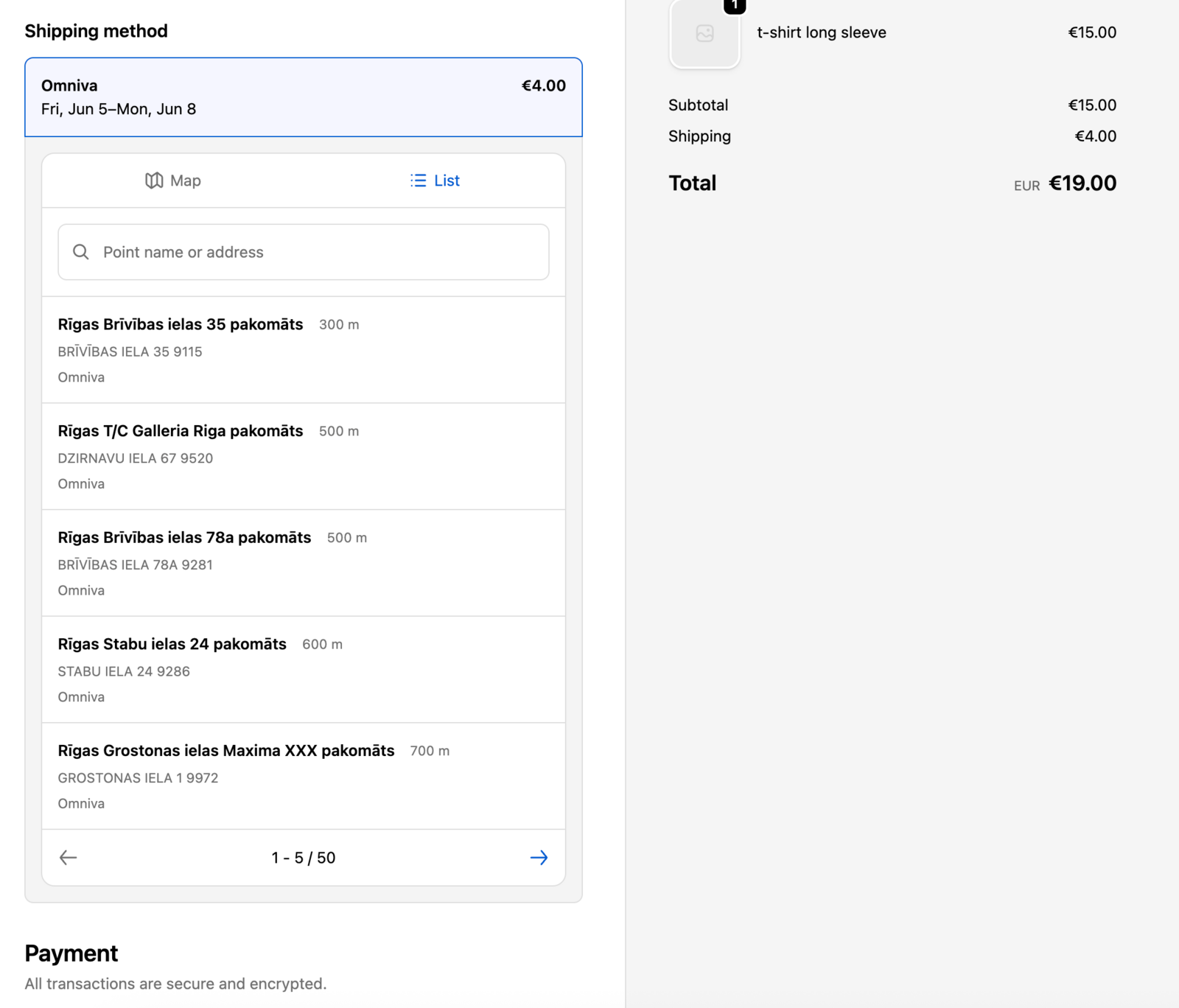
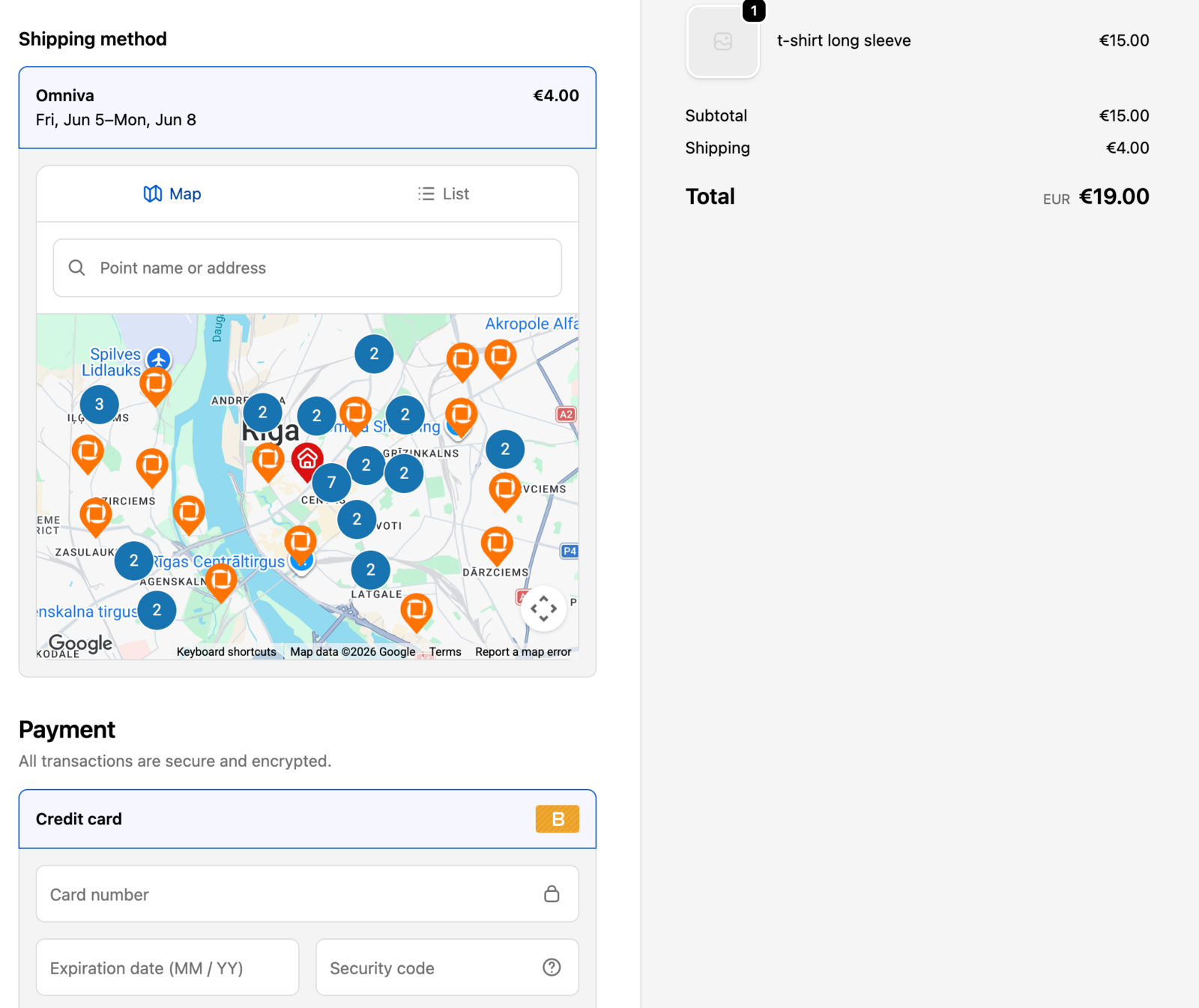
У Shopify Plus ті самі пункти видачі відображаються у багатшому вбудованому віджеті з полем пошуку та перемикачем Map / List, замість того щоб бути переліченими як окремі тарифи доставки:
Якщо пізніше ви перейдете на Shopify Plus, Baltix автоматично перемкнеться на потік розширення оформлення замовлення.